
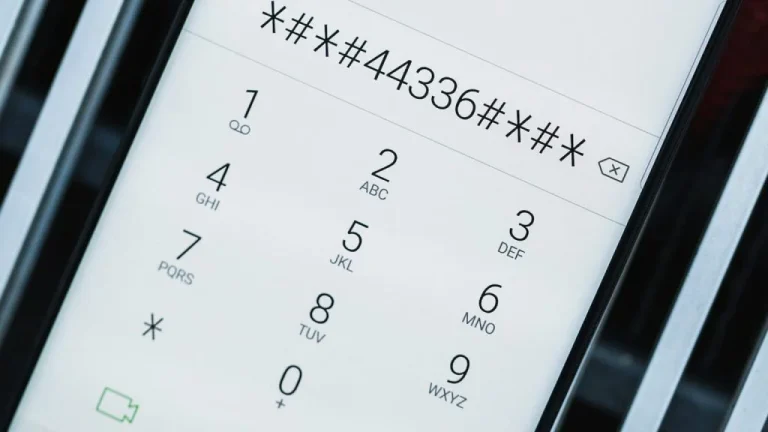
هیچ کد دستوری جادویی وجود ندارد که بتواند ظرفیت فیزیکی حافظه داخلی گوشی سامسونگ شما را افزایش دهد. با این حال، کد ستاره مربع 9900 مربع امکان پاکسازی فایل های گزارش سیستمی را فراهم می کند که مقداری فضا آزاد می نماید. علاوه بر این، قابلیت رم مجازی یا RAM Plus در تنظیمات گوشی های جدید سامسونگ، با اختصاص بخشی از حافظه داخلی به رم، عملکرد دستگاه را بهبود می بخشد. برای مدیریت اصولی فضا، استفاده از ابزار مراقبت از دستگاه و حذف داده های پنهان توصیه می شود.

واقعیت کد مخفی افزایش حافظه گوشی سامسونگ چیست؟
بسیاری از کاربران با جستجو در اینترنت با ادعاهای وجود یک کد مخفی برای افزایش حافظه گوشی سامسونگ مواجه می شوند. واقعیت فنی این است که حافظه داخلی گوشی یک قطعه سخت افزاری ثابت از نوع فلش NAND است و ظرفیت آن توسط کارخانه تعیین شده و با هیچ کد نرم افزاری قابل تغییر نیست. هر ادعایی مبنی بر افزایش چند گیگابایتی فضا با یک کد دستوری، از پایه نادرست و گمراه کننده است.
با این وجود، یک کد دستوری وجود دارد که به طور غیرمستقیم به آزادسازی فضا کمک می کند. کد ستاره مربع 9900 مربع منوی سیستمی SysDump را باز می کند. این منو در اصل برای توسعه دهندگان و تکنسین ها طراحی شده و گزینه ای به نام Delete dumpstate/logcat دارد. این گزینه فایل های گزارش خطای قدیمی و بی استفاده را که توسط سیستم عامل در پس زمینه تولید شده اند، پاک می کند. این عمل حافظه را افزایش نمی دهد، بلکه فضای اشغال شده توسط فایل های زائد و پنهان را آزاد می سازد.
تفاوت حیاتی بین حافظه داخلی و حافظه رم در سامسونگ
برای درک بهتر راهکارها و پرهیز از سوءتفاهم، باید تفاوت این دو نوع حافظه را به دقت بدانیم:
- حافظه داخلی (Storage): محل ذخیره دائمی عکس ها، ویدیوها، برنامه ها، موزیک ها و فایل های سیستمی است. وقتی این فضا پر شود، با هشدار حافظه پر است مواجه می شوید و نمی توانید عکس جدید بگیرید یا برنامه نصب کنید.
- حافظه رم (RAM): حافظه موقت و فوق سریع برای اجرای برنامه ها است. وقتی رم پر شود، گوشی کند می شود، برنامه ها بسته می شوند یا لگ می زنند.
قابلیت رم مجازی سامسونگ از حافظه داخلی به عنوان رم کمکی استفاده می کند تا اجرای برنامه ها روان تر شود، اما فضای ذخیره سازی کل را زیاد نمی کند. در واقع، این ویژگی مقداری از فضای داخلی را برای کمک به رم قرض می گیرد و نباید با افزایش فضای ذخیره سازی اشتباه گرفته شود.
بررسی تخصصی فایل های Dumpstate و Logcat در اندروید
برای درک عمیق تر عملکرد کد ستاره مربع 9900 مربع، باید بدانیم که فایل های Dumpstate و Logcat چیستند. سیستم عامل اندروید به طور مداوم در پس زمینه فعالیت می کند و رویدادهای مختلف، خطاهای برنامه ها و وضعیت سیستم را در فایل های متنی کوچکی به نام لاگ ثبت می نماید. این فایل ها برای توسعه دهندگان نرم افزار حیاتی هستند تا بتوانند باگ ها و مشکلات را ردیابی کنند.
با گذشت زمان و استفاده طولانی مدت از گوشی، این فایل های گزارش می توانند حجم قابل توجهی پیدا کنند. اگرچه سیستم عامل به طور خودکار برخی از آن ها را مدیریت می کند، اما انباشت آن ها در برخی مدل های گوشی سامسونگ می تواند منجر به اشغال چند صد مگابایت فضا شود. انتخاب گزینه Delete dumpstate/logcat در واقع دستور می دهد که این فایل های گزارش قدیمی و انباشته شده به طور کامل حذف شوند. این عمل هیچ تأثیری بر عملکرد فعلی برنامه ها ندارد، زیرا آن ها فقط سوابق گذشته را نگه می دارند.
راهنمای گام به گام استفاده از کد ستاره مربع 9900 مربع برای پاکسازی سیستمی
هشدار مهم: این منو یک ابزار توسعه دهنده است. تغییر سایر گزینه ها در این صفحه ممکن است باعث ناپایداری سیستم، پاک شدن تنظیمات شبکه یا مشکلات نرم افزاری شود. فقط گزینه ذکر شده را لمس کنید.
مراحل دقیق استفاده از این کد به شرح زیر است:
- برنامه تلفن یا شماره گیر گوشی را باز کنید.
- کد ستاره مربع 9900 مربع را دقیقاً به همین ترتیب وارد کنید.
- به محض وارد کردن آخرین کاراکتر، منوی System Dump به صورت خودکار و بدون نیاز به زدن دکمه تماس باز می شود.
- در لیست گزینه ها، به دنبال عبارت Delete dumpstate/logcat بگردید و روی آن ضربه بزنید.
- یک پیام تأیید کوچک در پایین صفحه نمایش داده می شود که نشان می دهد عملیات با موفقیت انجام شد.
- دکمه Exit را در پایین صفحه بزنید و برای اطمینان از اعمال تغییرات، گوشی را یک بار خاموش و روشن کنید.
فعال سازی قابلیت RAM Plus برای افزایش عملکرد دستگاه
اگر هدف شما از افزایش حافظه، رفع کندی و لگ در هنگام اجرای برنامه های سنگین یا بازی ها است، قابلیت رم مجازی راه حل رسمی و ایمن سامسونگ است. این ویژگی در رابط کاربری One UI 4.0 و بالاتر در دسترس قرار گرفته است.
مراحل فعال سازی گام به گام:
- وارد تنظیمات گوشی شوید.
- به پایین اسکرول کرده و گزینه مراقبت از دستگاه یا نگهداری دستگاه را انتخاب کنید.
- در صفحه باز شده، روی گزینه حافظه یا رم ضربه بزنید.
- در پایین صفحه، گزینه RAM Plus را پیدا کرده و روی آن کلیک کنید.
- میزان حافظه مجازی مورد نظر خود را انتخاب کنید. بسته به مدل گوشی و فضای خالی موجود، می توانید 2، 4، 6 یا 8 گیگابایت را انتخاب نمایید.
- روی دکمه تأیید ضربه بزنید. گوشی از شما می خواهد که دستگاه را ری استارت کنید. این کار را انجام دهید تا تغییرات به طور کامل اعمال شود.
راهنمای جامع استفاده از برنامه فایل های شخصی سامسونگ
برنامه فایل های شخصی یا My Files که به صورت پیش فرض روی تمام گوشی های سامسونگ نصب است، یکی از قدرتمندترین ابزارها برای مدیریت حافظه محسوب می شود. این برنامه بخشی به نام تحلیل فضای ذخیره سازی دارد که به صورت هوشمند فایل های تکراری، فایل های حجیم و فایل های بلااستفاده را شناسایی می کند.
مراحل استفاده بهینه از این ابزار:
- برنامه فایل های شخصی را از منوی برنامه ها باز کنید.
- در پایین صفحه، روی گزینه تحلیل فضای ذخیره سازی ضربه بزنید.
- صبر کنید تا گوشی تمام فایل ها را اسکن کند. در این بخش دسته بندی هایی مانند فایل های تکراری، فایل های حجیم، و فایل های بلااستفاده نمایش داده می شود.
- روی هر دسته ضربه بزنید و فایل هایی که دیگر به آن ها نیاز ندارید را انتخاب و حذف نمایید.
- همچنین می توانید از گزینه پوشه دانلودها استفاده کنید و فایل های نصبی قدیمی برنامه ها که پس از نصب دیگر کاربردی ندارند را پاک کنید.
نکات طلایی برای کاربران گوشی های قدیمی سامسونگ
اگر از مدل های قدیمی تر سری گلکسی A یا J استفاده می کنید، مدیریت حافظه اهمیت دوچندانی پیدا می کند. در این دستگاه ها، حافظه داخلی از نوع eMMC است که سرعت پایین تری نسبت به حافظه های UFS دارد و مدیریت نادرست آن می تواند کندی را تشدید کند.
- غیرفعال کردن انیمیشن های سیستم: از طریق منوی گزینه های توسعه دهنده، مقیاس انیمیشن پنجره، انتقال و مدت زمان را روی 0.5x یا خاموش قرار دهید. این کار حافظه رم را تحت فشار کمتری قرار می دهد.
- استفاده از نسخه های لایت برنامه ها: به جای نصب نسخه اصلی برنامه هایی مانند فیسبوک یا مرورگرها، از نسخه های Lite یا Go استفاده کنید که فضای ذخیره سازی و رم بسیار کمتری اشغال می کنند.
- به روز رسانی نرم افزاری: همیشه مطمئن شوید که گوشی شما آخرین نسخه نرم افزاری موجود را دریافت کرده است، زیرا سامسونگ در به روز رسانی ها بهینه سازی های حافظه را بهبود می بخشد.
جدول مقایسه روش های بهینه سازی حافظه در گوشی های سامسونگ
| روش | تأثیر بر فضای ذخیره سازی | تأثیر بر سرعت گوشی | میزان ریسک |
|---|---|---|---|
| کد ستاره مربع 9900 مربع | آزادسازی جزئی (چند مگابایت تا چند صد مگابایت) | بهبود جزئی در صورت پر بودن حافظه | کم (در صورت عدم تغییر سایر گزینه ها) |
| فعال سازی RAM Plus | اشغال مقداری فضا برای رم مجازی | بهبود قابل توجه در چندوظیفگی | بسیار کم (رسمی و ایمن) |
| پاکسازی داده های پنهان | آزادسازی متوسط تا زیاد | بهبود سرعت اجرای برنامه ها | کم (فقط تنظیمات موقت پاک می شود) |
| انتقال به کارت حافظه | آزادسازی زیاد و دائمی | بدون تأثیر مستقیم بر سرعت | کم (نیاز به پشتیبانی سخت افزاری) |
پرسش های متداول
آیا کد ستاره مربع 9900 مربع عکس ها و فیلم های من را پاک می کند؟
خیر، این کد فقط فایل های گزارش سیستمی و خطاهای قدیمی را حذف می کند و به هیچ وجه به داده های شخصی، عکس ها یا فیلم های شما آسیبی نمی رساند.
آیا فعال کردن RAM Plus باعث کاهش عمر حافظه داخلی می شود؟
استفاده مداوم و سنگین از حافظه داخلی به عنوان رم مجازی ممکن است در بلندمدت چرخه نوشتن و پاک کردن حافظه را افزایش دهد. با این حال، در گوشی های مدرن با حافظه های UFS، این تأثیر ناچیز است و توسط سیستم مدیریت می شود.
چرا گزینه RAM Plus در گوشی من وجود ندارد؟
این قابلیت فقط در گوشی های سامسونگ با رابط کاربری One UI 4.0 و بالاتر و با سخت افزار پشتیبانی کننده در دسترس است. اگر گوشی شما قدیمی است یا به روز رسانی نشده، این گزینه را مشاهده نخواهید کرد.
جمع بندی نهایی
مدیریت حافظه گوشی سامسونگ نیازمند درک دقیق تفاوت بین ابزارهای پاکسازی موقت و محدودیت های سخت افزاری است. به جای جستجو برای کدهای جادویی و غیرواقعی، استفاده از قابلیت رسمی RAM Plus و پاکسازی دوره ای فایل های سیستمی و داده های پنهان، بهترین و ایمن ترین راهکار برای حفظ سرعت و فضای دستگاه شما خواهد بود. همیشه قبل از انجام هرگونه تغییر سیستمی، از اطلاعات مهم خود نسخه پشتیبان تهیه کنید.