
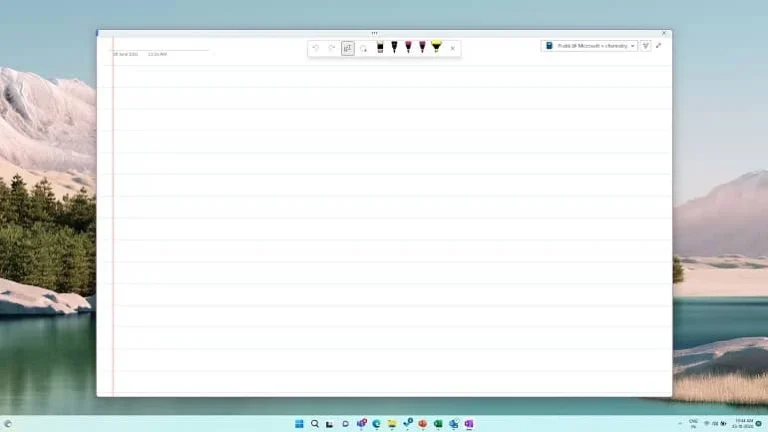
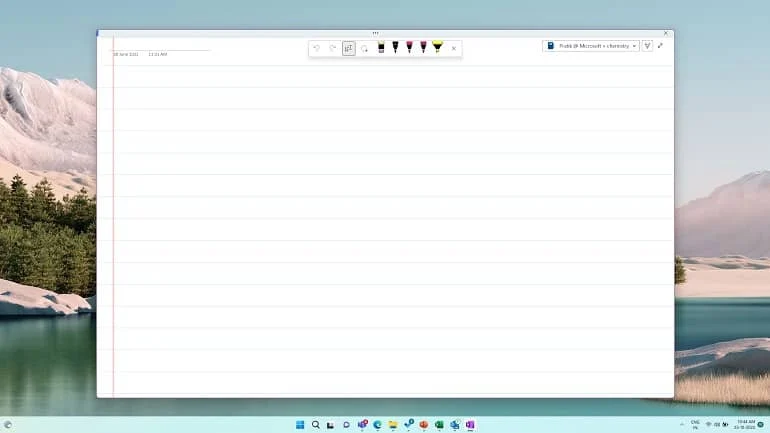
وان نوت یک نرم افزار یادداشت برداری دیجیتال و چند سکویی از شرکت مایکروسافت است که به کاربران امکان می دهد اطلاعات، ایده ها و برنامه های خود را در قالب دفترچه های دیجیتال سازماندهی کنند. این ابزار با ارائه قابلیت هایی مانند همگام سازی ابری، ضبط صوت، تشخیص متن در تصاویر و قفل گذاری با رمز عبور، فراتر از یک دفترچه یادداشت ساده عمل کرده و به یک دستیار جامع برای مدیریت تحصیلی، حرفه ای و خلاقیت تبدیل می شود.
وان نوت چیست و چرا به آن نیاز دارید
وان نوت (OneNote) به عنوان یک فضای کاری دیجیتال نامحدود طراحی شده است که در آن می توانید هر نوع محتوایی شامل متن، تصویر، فایل های صوتی، ویدیویی و اسناد پیوست شده را ذخیره کنید. برخلاف پردازشگرهای متن سنتی که شما را به نوشتن سطر به سطر محدود می کنند، وان نوت مانند یک تخته وایت برد یا دفترچه یادداشت فیزیکی عمل می کند و به شما اجازه می دهد در هر نقطه از صفحه شروع به نوشتن یا ترسیم کنید. این انعطاف پذیری، آن را به گزینه ای ایده آل برای دانشجویان، پژوهشگران، مدیران پروژه و هر فردی که نیاز به سازماندهی اطلاعات پراکنده دارد، تبدیل می کند.
ساختار سلسله مراتبی وان نوت
درک ساختار وان نوت کلید استفاده حرفه ای از این نرم افزار است. این برنامه از یک سیستم سلسله مراتبی چهار سطحی پیروی می کند که سازماندهی مطالب را بسیار ساده می سازد:
- دفترچه یادداشت (Notebook): بالاترین سطح سازماندهی است. می توانید برای هر حوزه اصلی زندگی یا کار خود یک دفترچه جداگانه ایجاد کنید (مثلا دفترچه دانشگاه، دفترچه پروژه های کاری، دفترچه برنامه ریزی شخصی).
- بخش (Section): هر دفترچه به چندین بخش تقسیم می شود که مانند تب های رنگی در دفترچه های فیزیکی عمل می کنند. برای مثال، در دفترچه دانشگاه، می توانید بخش هایی برای هر درس مجزا داشته باشید.
- صفحه (Page): درون هر بخش، صفحات متعددی وجود دارد که محتوای اصلی یادداشت های شما در آن قرار می گیرد.
- زیر صفحه (Subpage): برای دسته بندی دقیق تر، می توانید صفحات را به زیر صفحه تبدیل کنید تا ساختار درختی و منظمی از مطالب داشته باشید.
قابلیت های کلیدی و پیشرفته وان نوت
وان نوت تنها یک محل ذخیره متن نیست، بلکه مجموعه ای از ابزارهای قدرتمند را برای افزایش بهره وری ارائه می دهد:
تشخیص نوری کاراکتر (OCR) و جستجو در تصاویر
یکی از برجسته ترین ویژگی های وان نوت، قابلیت استخراج متن از تصاویر است. اگر عکسی از یک سند، فاکتور یا تخته وایت برد در وان نوت قرار دهید، این نرم افزار می تواند متن موجود در تصویر را شناسایی کند. شما حتی می توانید کلمات داخل تصاویر را در نوار جستجو تایپ کنید و وان نوت آن تصویر را به عنوان نتیجه جستجو به شما نمایش دهد.
ضبط صوت همزمان با یادداشت برداری
هنگام حضور در جلسات یا کلاس های درس، می توانید از قابلیت ضبط صوت وان نوت استفاده کنید. این ابزار به صورت هوشمند یادداشت های متنی شما را با لحظه خاصی از فایل صوتی ضبط شده پیوند می دهد. با کلیک روی هر بخش از متن، پخش صوت دقیقا از همان لحظه ای شروع می شود که شما در حال نوشتن آن بوده اید.
محاسبات ریاضی خودکار
وان نوت دارای یک ماشین حساب داخلی هوشمند است. با نوشتن یک معادله ریاضی (مانند 150 * 25 + 300) و فشردن کلید فاصله (Space) یا علامت مساوی، نرم افزار به صورت خودکار نتیجه محاسبات را در ادامه خط نمایش می دهد. این ویژگی برای محاسبات سریع مالی یا مهندسی بسیار کاربردی است.
قفل کردن بخش ها با رمز عبور
برای محافظت از اطلاعات حساس و شخصی، وان نوت امکان قفل کردن بخش های خاص با رمز عبور را فراهم می کند. پس از فعال سازی این گزینه، دسترسی به آن بخش تنها با وارد کردن رمز صحیح امکان پذیر خواهد بود و هیچ کاربر دیگری نمی تواند محتوای آن را مشاهده یا ویرایش کند.
راهنمای گام به گام شروع کار با وان نوت
- دانلود و نصب: وان نوت به صورت رایگان برای سیستم عامل های ویندوز، مک، اندروید و آی او اس در دسترس است. می توانید آن را از وب سایت رسمی مایکروسافت یا فروشگاه های برنامه دریافت کنید.
- ایجاد اولین دفترچه: پس از ورود به برنامه، روی گزینه افزودن دفترچه یادداشت کلیک کنید و نامی مرتبط با هدف خود (مانند برنامه ریزی سال 1405) برای آن انتخاب نمایید.
- سازماندهی اولیه: بخش های مورد نیاز خود را ایجاد کرده و برای هر کدام نامی مشخص تعیین کنید تا از شلوغی و بی نظمی در آینده جلوگیری شود.
- شروع به نوشتن: در هر نقطه از صفحه کلیک کنید و شروع به تایپ، ترسیم یا چسباندن (Paste) محتوای مورد نظر خود نمایید.
- فعال سازی همگام سازی: با ورود به حساب کاربری مایکروسافت، تمام یادداشت های شما به صورت خودکار در فضای ابری ذخیره و بین تمام دستگاه های شما همگام می شود.
کاربردهای وان نوت در حوزه های مختلف
انعطاف پذیری وان نوت باعث شده است تا طیف وسیعی از افراد با نیازهای متفاوت بتوانند از آن بهره ببرند:
- دانشجویان و محققان: ثبت یادداشت های کلاس، ضبط صدای استاد، جمع آوری منابع پژوهشی از وب و سازماندهی پایان نامه در یک محیط متمرکز.
- مدیران و کارآفرینان: ثبت صورت جلسات، پیگیری وظایف تیم، نگهداری اسناد استراتژیک و اشتراک گذاری برنامه های عملیاتی با ذینفعان.
- نویسندگان و تولیدکنندگان محتوا: ایده پردازی، ایجاد نقشه ذهنی برای ساختار مقاله یا کتاب، و نگهداری نسخه های مختلف پیش نویس ها در کنار هم.
- استفاده کنندگان روزمره: مدیریت لیست خرید، برنامه ریزی سفر، نگهداری دستور پخت غذا و ثبت خاطرات روزانه به صورت چندرسانه ای.
تکنیک های حرفه ای مطالعه و مدیریت پروژه
استفاده استراتژیک از وان نوت می تواند بهره وری شما را به طور چشمگیری افزایش دهد و فرآیندهای پیچیده را ساده سازد:
- ایجاد فلاش کارت دیجیتال: با استفاده از جداول یا قابلیت پنهان کردن متن، می توانید کارت های مرور سریع برای امتحانات یا یادگیری زبان ایجاد کنید. این روش برای به خاطر سپردن واژگان یا فرمول های پیچیده بسیار موثر است.
- سیستم برچسب گذاری (Tagging): وان نوت دارای برچسب های از پیش تعریف شده ای مانند برای انجام، مهم یا سوال است. با اعمال این برچسب ها، بعدا می توانید با یک کلیک، تمام موارد دارای برچسب خاص را در کل دفترچه خود پیدا کنید و هیچ وظیفه ای را از قلم نیندازید.
- مدیریت پروژه تیمی: با استفاده از گزینه اشتراک گذاری، می توانید دسترسی همکاران خود را به سطح فقط مشاهده یا ویرایش کامل تنظیم کنید. این ویژگی برای همکاری بلادرنگ روی اسناد پروژه، ثبت صورت جلسات و پیگیری وظایف بسیار ارزشمند است.
- ایجاد داشبورد شخصی: می توانید یک صفحه اصلی به عنوان داشبورد ایجاد کنید که حاوی لینک های سریع به مهم ترین بخش ها، لیست کارهای روزانه و اهداف بلند مدت شما باشد. این کار باعث می شود در شروع هر روز، دیدگاه روشنی از اولویت های خود داشته باشید.
- ادغام با روش پومودورو: با ایجاد یک جدول ساده برای ثبت بازه های زمانی 25 دقیقه ای کار و 5 دقیقه ای استراحت، می توانید تمرکز خود را در حین مطالعه یا کار عمیق با وان نوت حفظ کنید.
مقایسه وان نوت با سایر ابزارهای یادداشت برداری
برای انتخاب آگاهانه، مقایسه وان نوت با سایر رقبای مطرح در این حوزه ضروری است:
| ویژگی | وان نوت (OneNote) | اورنوت (Evernote) | گوگل کیپ (Google Keep) |
|---|---|---|---|
| هزینه استفاده | کاملا رایگان با امکانات کامل | رایگان با محدودیت، نیاز به اشتراک برای امکانات پیشرفته | کاملا رایگان |
| ساختار سازماندهی | سلسله مراتبی (دفترچه، بخش، صفحه) | بر اساس دفترچه و برچسب | ساده و مبتنی بر برچسب رنگی |
| قابلیت رسم و دست نویس | بسیار قوی و روان | محدود | پشتیبانی پایه |
| همگام سازی | از طریق وان درایو مایکروسافت | سرورهای اختصاصی اورنوت | از طریق حساب گوگل |
نکات طلایی برای بهینه سازی تجربه کاربری
- کلیدهای میانبر: استفاده از کلیدهای ترکیبی مانند Ctrl + E برای جستجوی سراسری، Ctrl + N برای ایجاد صفحه جدید و Ctrl + K برای ایجاد لینک داخلی، سرعت کار شما را چندین برابر می کند و وابستگی به ماوس را کاهش می دهد.
- قالب های آماده: به جای شروع از یک صفحه سفید، از منوی درج، گزینه قالب های صفحه را انتخاب کنید تا برای جلسات، برنامه ریزی هفتگی یا لیست کارها، ساختاری از پیش طراحی شده و منظم داشته باشید.
- برش وب (Web Clipper): با نصب افزونه وان نوت روی مرورگر خود، می توانید مقالات، تصاویر یا صفحات کامل وب را مستقیما و با حفظ قالب اصلی به دفترچه یادداشت خود ارسال کنید تا بعدا آن ها را مطالعه یا بررسی نمایید.
- پشتیبان گیری دوره ای: اگرچه همگام سازی ابری بسیار مطمئن است، اما برای اسناد بسیار حیاتی، توصیه می شود به صورت دوره ای از دفترچه های خود یک خروجی بسته تهیه کرده و در یک هارد دیسک خارجی ذخیره کنید.
پرسش های متداول
آیا استفاده از وان نوت کاملا رایگان است؟
بله، وان نوت یک نرم افزار رایگان است و تمامی قابلیت های اصلی آن بدون نیاز به پرداخت هزینه در دسترس هستند. تنها محدودیت ممکن، فضای ذخیره سازی ابری وان درایو باشد که به صورت پیش فرض 5 گیگابایت فضای رایگان ارائه می دهد.
آیا می توان یادداشت های وان نوت را بدون اینترنت استفاده کرد؟
بله، وان نوت به صورت آفلاین نیز کار می کند. شما می توانید در حالت بدون اینترنت به تمام یادداشت های همگام سازی شده قبلی دسترسی داشته باشید، آن ها را ویرایش کنید و به محض برقراری مجدد اتصال به اینترنت، تغییرات به صورت خودکار همگام می شوند.
تفاوت وان نوت ویندوز 10 با نسخه دسکتاپ چیست؟
نسخه دسکتاپ بخشی از مجموعه آفیس است و امکانات کامل تری مانند پشتیبانی از افزونه ها و قالب های پیشرفته دارد. نسخه ویندوز 10 رابط کاربری ساده تری دارد و برای دستگاه های لمسی بهینه شده است، اما مایکروسافت در حال ادغام کامل این دو نسخه در یک برنامه واحد و قدرتمند است.