
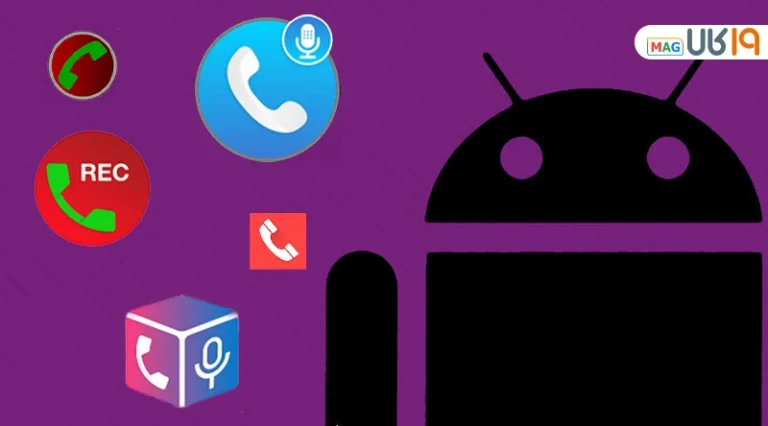
چرا قابلیت ضبط مکالمه در برخی گوشی های سامسونگ غیرفعال است؟
بسیاری از کاربران تعجب می کنند که چرا یک گوشی پرچمدار سامسونگ فاقد یک قابلیت پایه مانند ضبط مکالمه است. پاسخ این سوال در دو عامل اصلی نهفته است: سیاست های سختگیرانه حریم خصوصی گوگل و محدودیت های قانونی منطقه ای. از زمان انتشار اندروید 9، گوگل دسترسی برنامه های شخص ثالث به جریان صوتی تماس را به شدت محدود کرده است. علاوه بر این، سامسونگ به دلیل قوانین متفاوت شنود مکالمات در کشورهای مختلف، این قابلیت را در بسیاری از مناطق از جمله ایران، آمریکا و اکثر کشورهای اروپایی به صورت پیش فرض غیرفعال می کند. با این حال، این ویژگی در کشورهایی مانند ویتنام، هند، اسرائیل و تایلند به صورت کامل و داخلی در دسترس است.
روش اول و حرفه ای: فعال سازی ضبط مکالمه فابریک سامسونگ (بدون نصب برنامه)
این روش مطمئن ترین و باکیفیت ترین راهکار است، زیرا صدای هر دو طرف تماس را با وضوح استودیویی و بدون هیچ گونه نویز یا اعلام صوتی رباتیک ضبط می کند.
بررسی تنظیمات داخلی گوشی
پیش از هر اقدامی، بررسی کنید که آیا این قابلیت از قبل در تنظیمات گوشی شما پنهان شده است یا خیر. برنامه تماس (Phone) را باز کنید، روی آیکون سه نقطه در گوشه بالا سمت راست ضربه بزنید و وارد تنظیمات (Settings) شوید. به دنبال گزینه Record calls بگردید. اگر گزینه Auto record calls را مشاهده کردید، می توانید آن را برای همه تماس ها، شماره های خاص یا شماره های ناشناس فعال کنید. اگر این گزینه وجود ندارد، منطقه نرم افزاری (CSC) فعلی گوشی شما از این قابلیت پشتیبانی نمی کند.
تغییر منطقه (CSC) برای فعال سازی دائمی و بدون افت کیفیت
برای کاربران حرفه ای، تغییر CSC قطعی ترین راه حل است. این فرآیند نیازی به روت کردن گوشی ندارد و در صورتی که از طریق حالت MTP انجام شود، اطلاعات کاربر را پاک نمی کند.
- نرم افزار رایگان SamFw Tool را روی کامپیوتر ویندوزی خود دانلود و نصب کنید.
- گزینه USB Debugging را در تنظیمات توسعه دهندگان (Developer Options) گوشی فعال نمایید.
- گوشی سامسونگ خود را با کابل USB به کامپیوتر متصل کنید.
- برنامه SamFw Tool را اجرا کرده و به تب MTP بروید.
- روی گزینه Change CSC کلیک کنید.
- یک کد منطقه هدف که از ضبط مکالمه پشتیبانی می کند را وارد کنید. کدهای پیشنهادی شامل XEZ (خاورمیانه عمومی)، INS (هند) یا XXV (ویتنام) هستند.
- گوشی به صورت خودکار ری استارت شده و تنظیمات منطقه جدید را اعمال می کند که بلافاصله قابلیت ضبط مکالمه داخلی را در تنظیمات برنامه تماس باز می کند.
روش دوم: معرفی بهترین برنامه های ضبط مکالمه دوطرفه سامسونگ
اگر ترجیح می دهید تنظیمات سیستمی گوشی را تغییر ندهید، استفاده از برنامه های شخص ثالث بهترین گزینه است. توجه داشته باشید که به دلیل محدودیت های اندروید، این برنامه ها برای عملکرد صحیح نیاز به مجوزهای خاصی دارند.
1. نرم افزار Cube ACR (بهترین گزینه کلی)
Cube Call Recorder به طور گسترده ای به عنوان قدرتمندترین برنامه ضبط مکالمه برای اندروید شناخته می شود. این نرم افزار نه تنها تماس های سلولی معمولی را ضبط می کند، بلکه از تماس های VoIP در برنامه هایی مانند واتس اپ، تلگرام و اسکایپ نیز پشتیبانی می کند. مزیت کلیدی آن ویژگی App Connector است که با استفاده از سرویس های دسترسی (Accessibility)، محدودیت های صوتی اندروید را دور می زند و اطمینان حاصل می کند که صدای هر دو طرف به وضوح ثبت می شود.
2. نرم افزار Automatic Call Recorder Pro
این برنامه که توسط شرکت Appliqato توسعه یافته، یک گزینه کلاسیک و بسیار قابل اعتماد است. این نرم افزار ادغام عالی با فضای ابری را ارائه می دهد و به شما امکان می دهد ضبط ها را به صورت خودکار در گوگل درایو یا دراپ باکس آپلود کنید. رابط کاربری آن ساده است و گزارش های دقیقی از تمام تماس های ضبط شده با نشانگرهای رنگی برای کیفیت تماس ارائه می دهد.
3. نرم افزار CallX Call Recorder
CallX یک جایگزین مدرن است که به طور خاص برای مدیریت چالش های نسخه های جدید اندروید طراحی شده است. این برنامه از روشی منحصر به فرد استفاده می کند که در حین تماس، اسپیکرفون را به صورت موقت فعال می کند تا صدای طرف مقابل از طریق میکروفون ضبط شود و سپس به طور نامحسوس آن را به حالت عادی باز می گرداند. این روش ضبط دوطرفه با کیفیت بالا را بدون نیاز به تنظیمات پیچیده دسترسی تضمین می کند.
4. نرم افزار TapeACall
اگرچه این برنامه بیشتر در سیستم عامل iOS محبوب است، نسخه اندروید آن نیز عملکرد قابل قبولی دارد. روش کار آن به این صورت است که یک خط ضبط را با تماس در حال انجام شما ادغام می کند. این روش برای ثبت هر دو طرف مکالمه بسیار قابل اعتماد است، اگرچه نیاز به اتصال اینترنتی فعال دارد و ممکن است برای ویژگی های پیشرفته نیاز به اشتراک پرداختی داشته باشد.
جدول مقایسه تخصصی برنامه های ضبط مکالمه
| نام برنامه | کیفیت ضبط دوطرفه | ضبط تماس های اینترنتی (VoIP) | ذخیره سازی ابری | سازگاری با اندروید 14 |
|---|---|---|---|---|
| Cube ACR | بسیار عالی | دارد | دارد | کامل (با فعال سازی Accessibility) |
| Automatic Call Recorder Pro | خوب | محدود | دارد (Google Drive / Dropbox) | متوسط |
| CallX | عالی | ندارد | ندارد | خوب |
راهنمای گام به گام تنظیم بهینه Cube ACR برای بالاترین کیفیت
برای اطمینان از عملکرد بی نقص Cube ACR در اندروید 10 و بالاتر، مراحل زیر را به دقت دنبال کنید:
- برنامه را از گوگل پلی نصب کرده و تمام مجوزهای اولیه شامل میکروفون، حافظه و تلفن را به آن بدهید.
- برنامه را باز کنید و روی هشدار مربوط به Recording helper ضربه بزنید. گزینه Enable را انتخاب کنید تا به تنظیمات Accessibility اندروید هدایت شوید.
- در لیست سرویس های دانلود شده، Cube ACR را پیدا کرده و آن را فعال کنید. این حیاتی ترین مرحله برای ضبط صدای طرف مقابل است.
- به برنامه بازگردید، وارد تنظیمات شوید و در بخش Recording source، گزینه Voice recognition یا Mic را انتخاب کنید اگر تنظیمات پیش فرض صدای واضحی را ضبط نکرد.
- قوانین Auto record را پیکربندی کنید تا تمام تماس های ورودی و خروجی به صورت خودکار ضبط شوند یا برای مخاطبین خاص قوانین جداگانه ای ایجاد کنید.
نکات حیاتی، امنیتی و حقوقی ضبط مکالمه
پرسش های متداول
آیا ضبط مکالمه باعث کاهش کیفیت تماس می شود؟
در روش فابریک و تغییر CSC، هیچ گونه افت کیفیت یا ایجاد نویز در تماس رخ نمی دهد. در برنامه های جانبی، اگر تنظیمات منبع ضبط به درستی انجام نشود، ممکن است صدای طرف مقابل ضعیف شنیده شود.
آیا طرف مقابل متوجه ضبط مکالمه می شود؟
در روش ضبط داخلی سامسونگ، هیچ صدای بوق یا اعلانی برای طرف مقابل پخش نمی شود. در برخی برنامه های جانبی قدیمی، ممکن است یک صدای بوق کوتاه در شروع ضبط شنیده شود، اما برنامه هایی مانند Cube ACR این مشکل را برطرف کرده اند.
چرا برنامه های ضبط مکالمه در اندروید 14 کار نمی کنند؟
گوگل در اندروید 14 محدودیت های امنیتی را به شدت افزایش داده است. برای حل این مشکل، حتما باید سرویس دسترسی (Accessibility Service) برنامه را در تنظیمات گوشی فعال کنید تا سیستم عامل به برنامه اجازه دسترسی به جریان صوتی تماس را بدهد.
جمع بندی
انتخاب بهترین روش ضبط مکالمه دوطرفه در سامسونگ به سطح دانش فنی و نیاز شما بستگی دارد. اگر به دنبال کیفیت استودیویی و پایداری همیشگی هستید، تغییر CSC با ابزار SamFw Tool بهترین و حرفه ای ترین راهکار است. اگر ترجیح می دهید تنظیمات سیستمی را دستکاری نکنید، نصب و پیکربندی دقیق نرم افزار Cube ACR با فعال سازی سرویس های دسترسی، بهترین جایگزین موجود خواهد بود. همواره به یاد داشته باشید که امنیت فایل های ضبط شده و رعایت ملاحظات حقوقی، بخش جدایی ناپذیر از فرآیند ضبط مکالمه است.
مطالب پرطرفدار سایت:
- آشنایی کامل با یخچال های سامسونگ و تعمیر آن
- نمایندگی تعمیرات لوازم خانگی سامسونگ در تهران
- قیمت گوشی سامسونگ A34
- اسکرین شات سامسونگ