
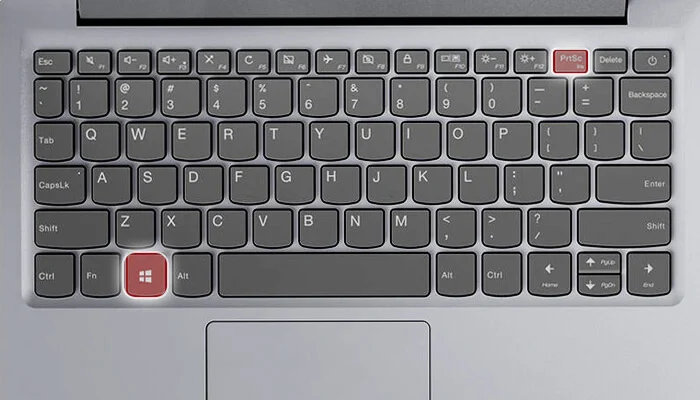
اسکرین شات چیست و چرا به آن نیاز داریم
اسکرین شات یا عکس گرفتن از صفحه نمایش، فرآیندی است که در آن تصویر دقیق و لحظه ای از هر آنچه روی مانیتور کامپیوتر یا لپ تاپ شما نمایش داده می شود، ثبت می گردد. این قابلیت ساده اما بسیار قدرتمند، به کاربران اجازه می دهد تا اطلاعات بصری را به سرعت به اشتراک بگذارند، خطاهای سیستمی را برای پشتیبانی فنی مستند کنند، یا لحظات مهم در بازی ها و نرم افزارها را ذخیره نمایند. در دنیای دیجیتال امروز، دانستن روش های مختلف اسکرین شات گرفتن در ویندوز یک مهارت پایه ای و ضروری برای هر کاربر محسوب می شود که بهره وری را به شکل چشمگیری افزایش می دهد.
روش های کامل گرفتن اسکرین شات در ویندوز
سیستم عامل ویندوز در طول سال های تکامل خود، ابزارهای متنوعی را برای ثبت تصویر صفحه نمایش ارائه کرده است. از کلیدهای کلاسیک کیبورد گرفته تا ابزارهای پیشرفته داخلی، هر کدام برای نیاز خاصی طراحی شده اند. در ادامه تمام این روش ها را به صورت مرحله به مرحله بررسی می کنیم.
1. استفاده از کلید Print Screen (ذخیره در کلیپ بورد)
ساده ترین و قدیمی ترین روش برای عکس گرفتن از صفحه، استفاده از کلید Print Screen است که روی اکثر کیبورد ها با اختصار PrtSc، PrtScn یا PrtSc SysRq مشخص شده است. این کلید معمولاً در ردیف بالای کیبورد و در کنار کلیدهای F12 یا Scroll Lock قرار دارد. وقتی این کلید را فشار می دهید، ویندوز یک تصویر کامل از تمام صفحه نمایش شما می گیرد و آن را در حافظه موقت یا همان کلیپ بورد (Clipboard) ذخیره می کند. توجه داشته باشید که در این روش هیچ فایل تصویری به صورت خودکار ساخته نمی شود. برای مشاهده و ذخیره تصویر، باید یک برنامه ویرایش تصویر مانند Paint، Word یا Photoshop را باز کنید و با فشردن کلیدهای Ctrl + V تصویر را در آن جای گذاری (Paste) نمایید. سپس می توانید فایل را با فرمت دلخواه مانند JPG یا PNG ذخیره کنید.
2. ترکیب کلیدهای Alt + Print Screen (فقط پنجره فعال)
اگر چندین برنامه به صورت همزمان باز دارید و فقط می خواهید از پنجره ای که در حال حاضر فعال است و روی بقیه پنجره ها قرار گرفته عکس بگیرید، این روش بهترین گزینه است. با فشردن همزمان کلید Alt و Print Screen، فقط تصویر همان پنجره فعال در کلیپ بورد ذخیره می شود. این کار باعث می شود نیازی به برش دادن (Crop) تصویر در مراحل بعدی نباشد و اسکرین شات شما حرفه ای تر و تمیزتر به نظر برسد. مانند روش قبل، پس از گرفتن تصویر باید آن را در یک برنامه ویرایشی Paste کنید. در برخی از لپ تاپ ها ممکن است نیاز باشد کلید Fn را نیز همزمان نگه دارید.
3. ترکیب کلیدهای Windows + Print Screen (ذخیره خودکار فایل)
این روش یکی از کاربردی ترین میانبرها در ویندوز 8، 10 و 11 است که فرآیند ذخیره سازی را به طور کامل خودکار می کند. با فشردن همزمان کلید لوگوی ویندوز و Print Screen، صفحه نمایش برای کسری از ثانیه تاریک می شود که این امر نشان دهنده ثبت موفقیت آمیز تصویر است. برخلاف روش اول، در اینجا تصویر به صورت خودکار و با فرمت PNG در پوشه ای به نام Screenshots که در مسیر Pictures\Screenshots قرار دارد، ذخیره می گردد. این روش برای زمانی که می خواهید سریعاً چندین تصویر را بدون درگیری با برنامه های ویرایشی ذخیره کنید، ایده آل است.
4. استفاده از ابزار Snipping Tool و میانبر Windows + Shift + S
ابزار Snipping Tool یا ابزار برش، یکی از قدرتمندترین امکانات داخلی ویندوز است که در نسخه های جدیدتر با نام Snip & Sketch نیز شناخته می شود. سریع ترین راه برای فعال کردن این ابزار، استفاده از کلیدهای ترکیبی Windows + Shift + S است. با فشردن این کلیدها، صفحه نمایش کمی تیره شده و یک نوار ابزار کوچک در بالای صفحه ظاهر می شود که چهار گزینه را در اختیار شما قرار می دهد:
- برش مستطیلی (Rectangular Snip): اجازه می دهد با کشیدن موس، یک کادر مستطیلی دور ناحیه مورد نظر ایجاد کنید.
- برش آزاد (Free-form Snip): می توانید هر شکل دلخواهی را با موس دور سوژه بکشید.
- برش پنجره (Window Snip): به صورت هوشمند پنجره های باز را تشخیص داده و با یک کلیک از کل آن پنجره عکس می گیرد.
- برش تمام صفحه (Full-screen Snip): مشابه کلید Print Screen عمل می کند.
پس از انتخاب ناحیه، تصویر در کلیپ بورد ذخیره شده و یک اعلان در گوشه پایین سمت راست صفحه ظاهر می شود. با کلیک روی این اعلان، می توانید تصویر را در محیط ویرایشگر این ابزار باز کرده و با استفاده از قلم، ماژیک هایلایت یا ابزار برش، تغییرات لازم را اعمال و سپس آن را ذخیره نمایید.
5. استفاده از Xbox Game Bar برای گیمرها
اگر در حال بازی کردن هستید یا از یک برنامه تمام صفحه استفاده می کنید که کلیدهای معمولی اسکرین شات در آن کار نمی کنند، Xbox Game Bar بهترین راه حل است. با فشردن کلیدهای Windows + G این ابزار فراخوانی می شود. در پنل باز شده، می توانید روی آیکون دوربین کلیک کنید یا از میانبر Windows + Alt + Print Screen استفاده نمایید. تصاویر گرفته شده با این روش به صورت خودکار در پوشه Captures که در مسیر Videos قرار دارد، ذخیره می شوند. این روش علاوه بر عکس، قابلیت ضبط ویدئو از صفحه نمایش را نیز فراهم می کند.
6. ابزار Steps Recorder برای ثبت مراحل آموزشی
اگر هدف شما از اسکرین شات گرفتن، ساخت یک راهنمای مرحله به مرحله برای آموزش یک نرم افزار یا رفع یک مشکل است، ابزار Steps Recorder (که قبلاً Problem Steps Recorder نام داشت) فوق العاده است. با جستجوی این نام در منوی استارت و اجرای آن، این ابزار شروع به ضبط هر کلیک شما می کند و به صورت خودکار از هر مرحله اسکرین شات گرفته و یک توضیح متنی کوتاه در کنار آن قرار می دهد. در نهایت، تمام این مراحل در یک فایل فشرده HTML ذخیره می شود که برای اشتراک گذاری با تیم پشتیبانی یا آموزش به دیگران بسیار مناسب است.
محل ذخیره اسکرین شات ها در ویندوز کجاست
محل ذخیره تصاویر بستگی به روشی دارد که برای گرفتن اسکرین شات انتخاب کرده اید. اگر از کلید Print Screen یا Alt + Print Screen استفاده کرده باشید، تصویر فقط در کلیپ بورد ذخیره شده و تا زمانی که آن را در برنامه ای مانند Paint جای گذاری و ذخیره نکنید، جایی روی هارد دیسک ثبت نمی شود. اما اگر از میانبر Windows + Print Screen استفاده کنید، فایل ها به صورت خودکار در مسیر زیر ذخیره می شوند:
همچنین اگر از Xbox Game Bar استفاده کنید، محل ذخیره سازی پیش فرض به مسیر زیر تغییر می کند:
نکات ویژه برای کاربران لپ تاپ و مایکروسافت سرفیس
در بسیاری از لپ تاپ ها، به دلیل محدودیت فضای کیبورد، کلید Print Screen با توابع دیگر به اشتراک گذاشته شده است. در این موارد، برای فعال کردن عملکرد اصلی این کلید، باید همزمان کلید Fn (Function) را نیز نگه دارید. بنابراین ترکیب های صحیح برای این لپ تاپ ها به صورت Fn + PrtSc یا Fn + Windows + PrtSc خواهد بود.
برای کاربران دستگاه های مایکروسافت سرفیس که دارای صفحه نمایش لمسی هستند، می توان از ترکیب دکمه های فیزیکی مشابه گوشی های هوشمند استفاده کرد. نگه داشتن دکمه لمسی لوگوی ویندوز در پایین صفحه و فشار دادن همزمان دکمه فیزیکی کاهش صدا (Volume Down)، باعث گرفتن اسکرین شات از کل صفحه و ذخیره خودکار آن در پوشه Pictures\Screenshots می شود.
معرفی نرم افزارهای جانبی حرفه ای اسکرین شات
اگرچه ابزارهای داخلی ویندوز نیازهای اکثر کاربران را برطرف می کنند، اما نرم افزارهای شخص ثالث امکانات پیشرفته تری مانند آپلود سریع در فضای ابری، افزودن افکت های خاص، شماره گذاری مراحل و ویرایش های حرفه ای تر را ارائه می دهند. برخی از بهترین گزینه ها عبارتند از:
- Lightshot: یک ابزار سبک و رایگان که با فشردن کلید PrtSc فعال می شود و امکان انتخاب ناحیه، ویرایش سریع و آپلود مستقیم تصویر را فراهم می کند.
- Snagit: یک نرم افزار حرفه ای و پولی که امکانات ویرایشی بسیار گسترده، ضبط ویدئو از صفحه و قابلیت های سازمانی برای مدیریت تصاویر را در اختیار کاربران قرار می دهد.
- Greenshot: یک برنامه متن باز و رایگان که برای مستندسازی فنی عالی است و امکان ارسال مستقیم اسکرین شات به ایمیل، پرینتر یا برنامه های ویرایشی را دارد.
جدول مقایسه روش های مختلف اسکرین شات
| روش | کاربرد اصلی | مزایا | معایب |
|---|---|---|---|
| Print Screen | ثبت کل صفحه در حافظه موقت | ساده و در دسترس | نیاز به برنامه جانبی برای ذخیره |
| Alt + Print Screen | ثبت فقط پنجره فعال | حذف پس زمینه اضافی | نیاز به جای گذاری دستی |
| Windows + Print Screen | ذخیره خودکار کل صفحه | سرعت بالا و ذخیره مستقیم | عدم امکان انتخاب ناحیه خاص |
| Windows + Shift + S | انتخاب دقیق ناحیه مورد نظر | انعطاف پذیری بالا و ابزار ویرایش | نیاز به چند کلیک برای ذخیره نهایی |
| Xbox Game Bar | ثبت تصویر حین بازی یا برنامه تمام صفحه | عملکرد پایدار در محیط گیمینگ | محدود به پوشه Videos |
پرسش های متداول
آیا می توان از یک فیلم در حال پخش اسکرین شات گرفت؟
بله، اما برخی پلیرهای ویدئویی یا سرویس های استریم به دلیل محافظت از حق کپی رایت (DRM)، ممکن است صفحه را سیاه نشان دهند. در این موارد، استفاده از ابزار Xbox Game Bar یا غیرفعال کردن شتاب دهی سخت افزاری در مرورگر می تواند مشکل را حل کند.
چرا کلید Print Screen در لپ تاپ من کار نمی کند؟
در بسیاری از لپ تاپ ها، این کلید با یک عملکرد دیگر مشترک است. برای حل این مشکل، باید کلید Fn را همزمان با Print Screen فشار دهید. همچنین بررسی کنید که کلید F Lock فعال نباشد.
فرمت پیش فرض ذخیره اسکرین شات ها چیست؟
زمانی که از روش های ذخیره خودکار مانند Windows + Print Screen استفاده می کنید، ویندوز به صورت پیش فرض تصاویر را با فرمت PNG ذخیره می کند که کیفیت بالایی دارد. اگر از کلیپ بورد در برنامه Paint استفاده کنید، می توانید فرمت را به JPG، BMP یا سایر فرمت ها تغییر دهید.
جمع بندی
گرفتن اسکرین شات از صفحه کامپیوتر فرآیندی ساده است که با دانستن میانبرهای صحیح، می تواند بهره وری شما را به شدت افزایش دهد. برای کارهای سریع و روزمره، ترکیب Windows + Shift + S یا Windows + Print Screen بهترین انتخاب ها هستند. اگر نیاز به مستندسازی حرفه ای یا ضبط مراحل دارید، ابزارهای داخلی مانند Snipping Tool و Steps Recorder یا نرم افزارهای جانبی مانند Lightshot و Snagit گزینه های ایده آلی خواهند بود. با توجه به نیاز خود، روش مناسب را انتخاب کنید و از ثبت لحظات دیجیتال خود لذت ببرید.