
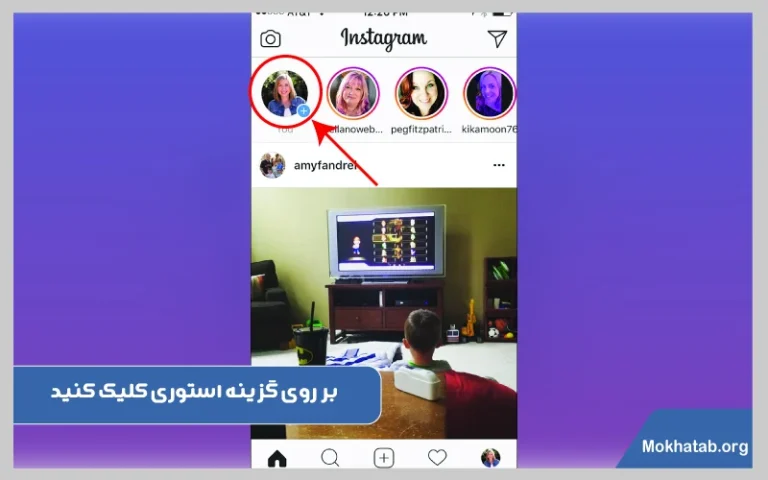
استوری اینستاگرام چیست و چرا اهمیت دارد
استوری یا داستان اینستاگرام، یکی از قدرتمندترین ابزارهای این پلتفرم برای برقراری ارتباط لحظه ای و افزایش تعامل (Engagement) با دنبال کنندگان است. این محتواها به صورت عکس، ویدیو یا متن منتشر می شوند و پس از گذشت 24 ساعت به طور خودکار از پروفایل شما حذف می شوند، مگر اینکه آن ها را در بخش هایلایت ذخیره کنید. الگوریتم اینستاگرام به حساب هایی که به طور منظم استوری منتشر می کنند و تعامل بالایی از طریق ریپلای (Reply) و استیکرهای تعاملی دریافت می کنند، امتیاز مثبت می دهد و باعث می شود پست های اصلی آن ها نیز در فید دنبال کنندگان بیشتر دیده شود.
آموزش گام به گام گذاشتن استوری عکس و ویدیو
فرایند انتشار استوری بسیار ساده است و در چند مرحله کوتاه انجام می شود:
- ورود به بخش دوربین: اپلیکیشن اینستاگرام را باز کنید. در صفحه اصلی، انگشت خود را از سمت چپ به راست بکشید یا روی آیکون علامت مثبت (+) در گوشه بالا سمت چپ ضربه بزنید و گزینه Story را انتخاب کنید.
- انتخاب یا ضبط محتوا: برای ضبط ویدیو یا عکس جدید، دکمه دایره ای سفید در پایین صفحه را لمس کنید (برای عکس یک ضربه کوتاه و برای ویدیو نگه داشتن دکمه). برای انتخاب محتوای از پیش آماده، انگشت خود را از پایین صفحه به بالا بکشید تا گالری گوشی باز شود.
- ویرایش و افزودن المان ها: پس از انتخاب محتوا، از نوار ابزار بالای صفحه برای افزودن متن، استیکر، موسیقی، نظرسنجی یا لینک استفاده کنید.
- انتشار استوری: در پایین صفحه، سه گزینه مشاهده می کنید: Your Story (برای انتشار برای همه دنبال کنندگان)، Close Friends (فقط برای لیست دوستان نزدیک) و Send To (برای ارسال مستقیم به دایرکت یک یا چند نفر). گزینه مورد نظر را انتخاب کنید.
ابزارهای حرفه ای ویرایش استوری
برای ساخت استوری های جذاب تر، اینستاگرام مجموعه ای از ابزارهای ویرایشی را در اختیار شما قرار می دهد که تسلط بر آن ها ضروری است:
افزودن متن و تغییر فونت
با ضربه زدن روی آیکون Aa می توانید متن خود را تایپ کنید. با ضربه زدن روی نام فونت در بالای صفحه، می توانید بین فونت های مختلف (مانند Classic, Modern, Neon, Typewriter) جابه جا شوید. همچنین با ضربه زدن روی آیکون قطره رنگ، می توانید رنگ متن را دقیقاً از پالت رنگی موجود در عکس یا ویدیوی خود انتخاب کنید تا هماهنگی بصری بهتری ایجاد شود.
افزودن موسیقی به استوری
با انتخاب آیکون نت موسیقی، می توانید از کتابخانه صوتی اینستاگرام استفاده کنید. پس از جستجوی نام آهنگ، می توانید بخشی از آن را که می خواهید پخش شود انتخاب کنید. همچنین می توانید نحوه نمایش متن ترانه (Lyrics) روی استوری را تغییر دهید. توجه داشته باشید که به دلیل قوانین کپی رایت، برخی آهنگ ها ممکن است در همه کشورها در دسترس نباشند یا باعث حذف صدا شوند.
استفاده از استیکر لینک (Link Sticker)
پس از حذف قابلیت قدیمی Swipe Up، استیکر لینک جایگزین آن شده است. با انتخاب آیکون استیکر (صورتک خندان) و انتخاب گزینه Link، می توانید آدرس وب سایت خود را وارد کنید. می توانید متن نمایش داده شده روی استیکر را نیز ویرایش کنید تا برای دنبال کنندگان جذاب تر باشد و نرخ کلیک (CTR) را افزایش دهد.
استوری های تعاملی برای افزایش نرخ تعامل
استفاده از استیکرهای تعاملی، یکی از موثرترین روش ها برای سیگنال دادن به الگوریتم اینستاگرام درباره کیفیت محتوای شماست. هرچه تعامل بیشتری بگیرید، استوری شما به افراد بیشتری نشان داده می شود.
- نظرسنجی (Poll): یک سوال دو گزینه ای بپرسید تا دنبال کنندگان به راحتی با یک ضربه نظر خود را ثبت کنند.
- جعبه پرسش و پاسخ (Question Box): به دنبال کنندگان اجازه دهید سوالات خود را بپرسند. پاسخ دادن به این سوالات در استوری های بعدی، حس صمیمیت و اعتماد را به شدت افزایش می دهد.
- کوییز (Quiz): یک سوال چند گزینه ای با یک پاسخ صحیح طراحی کنید. این استیکر برای محتوای آموزشی یا سرگرم کننده بسیار مناسب است.
- شمارش معکوس (Countdown): برای رونمایی از محصول، شروع لایو یا یک رویداد خاص، تایمر شمارش معکوس تنظیم کنید. کاربران می توانند این تایمر را فعال کنند تا در زمان مقرر یادآوری دریافت کنند.
- استیکر Add Yours: یک چالش یا موضوع را مطرح کنید تا دیگران نیز استوری های خود را با همان موضوع منتشر کنند و زنجیره ای از محتواها شکل بگیرد. این قابلیت پتانسیل وایرال شدن بالایی دارد.
آموزش گذاشتن استوری از طریق کامپیوتر (نسخه وب)
نسخه وب اینستاگرام به طور پیش فرض امکان آپلود مستقیم استوری را ندارد، اما با یک ترفند ساده در مرورگرهای کامپیوتر (مانند کروم یا فایرفاکس) می توانید این محدودیت را دور بزنید:
- وارد وب سایت اینستاگرام شوید و به حساب کاربری خود وارد شوید.
- کلیدهای ترکیبی Ctrl + Shift + I را فشار دهید تا پنل توسعه دهندگان (Developer Tools) باز شود (یا کلیک راست کرده و Inspect را بزنید).
- در پنل باز شده، روی آیکون دستگاه موبایل (Toggle Device Toolbar) کلیک کنید یا کلیدهای Ctrl + Shift + M را بزنید.
- صفحه را یک بار رفرش (Refresh) کنید. اکنون رابط کاربری شبیه به نسخه موبایل خواهد شد.
- اکنون آیکون دوربین یا گزینه Add Story در بالای صفحه ظاهر می شود و می توانید عکس مورد نظر را از کامپیوتر آپلود کنید. توجه داشته باشید که امکانات ویرایشی در نسخه وب محدودتر از اپلیکیشن موبایل است و امکان گذاشتن ویدیو در استوری از طریق این روش هنوز به طور کامل پشتیبانی نمی شود.
تنظیمات حریم خصوصی و مدیریت مخاطبان
کنترل اینکه چه کسانی استوری های شما را می بینند، برای حفظ حریم خصوصی بسیار مهم است. برای این کار به پروفایل خود بروید، روی منوی سه خط در بالا سمت راست ضربه بزنید و به مسیر Settings > Privacy > Story بروید.
همچنین در همین بخش، گزینه Allow Sharing را پیدا کنید. اگر این گزینه فعال باشد، دنبال کنندگان می توانند استوری شما را در دایرکت خود برای دیگران ارسال کنند که این امر به افزایش بازدید (Reach) کمک می کند.
ذخیره استوری و ساخت هایلایت (Highlights)
استوری ها پس از 24 ساعت از دید عموم پنهان می شوند، اما در بخش Archive حساب شما ذخیره می شوند. برای تبدیل استوری های قدیمی به هایلایت دائمی در پروفایل:
- به پروفایل خود بروید و روی دایره New با علامت مثبت در زیر بیوگرافی ضربه بزنید.
- استوری های مورد نظر را از آرشیو انتخاب کرده و Next را بزنید.
- یک نام برای هایلایت انتخاب کنید و در صورت تمایل، کاور (Cover) آن را ویرایش کنید.
- روی Add یا Done ضربه بزنید تا هایلایت در پروفایل شما نمایش داده شود.
هایلایت ها ویترین دائمی حساب کاربری شما هستند و به بازدیدکنندگان جدید اجازه می دهند تا بدون نیاز به انتظار برای استوری جدید، با محتوای ارزشمند شما آشنا شوند. برای حرفه ای تر به نظر رسیدن هایلایت ها، می توانید از کاورهای یکپارچه استفاده کنید. برای این کار، کافی است یک تصویر مربعی با آیکون و رنگ هماهنگ با تم پیج خود در برنامه هایی مانند کانوا (Canva) یا پیکس آرت (PicsArt) طراحی کنید. هنگام ساخت هایلایت، به جای انتخاب تصویر از استوری، گزینه Edit Cover را بزنید و تصویر طراحی شده را از گالری خود انتخاب کنید. همچنین نام هایلایت باید کوتاه، گویا و حاوی کلمات کلیدی مرتبط با کسب و کار یا موضوع فعالیت شما باشد.
اشتباهات رایج در استوری گذاشتن که باید از آن ها پرهیز کنید
حتی کاربران حرفه ای نیز گاهی دچار اشتباهاتی می شوند که باعث کاهش شدید تعامل یا حتی جریمه شدن توسط الگوریتم اینستاگرام می شود. آگاهی از این موارد به شما کمک می کند تا استراتژی بهتری داشته باشید:
- استفاده بیش از حد از هشتگ ها: اگرچه هشتگ ها به دیده شدن کمک می کنند، اما استفاده از تعداد زیادی هشتگ بی ربط یا هشتگ های ممنوعه (Banned Hashtags) می تواند باعث شود استوری شما در اکسپلور هشتگ نمایش داده نشود و حتی حساب شما دچار محدودیت (Shadowban) شود. حداکثر از 3 تا 5 هشتگ کاملاً مرتبط استفاده کنید و در صورت امکان آن ها را با استیکر یا رنگ متن هم رنگ پس زمینه، مخفی کنید.
- نادیده گرفتن کیفیت تصویر: اینستاگرام گاهی کیفیت استوری ها را هنگام آپلود کاهش می دهد. برای جلوگیری از این مشکل، قبل از ضبط استوری، دوربین خود را با دستمال تمیز کنید، از نور طبیعی و کافی استفاده کنید و مطمئن شوید که گزینه Upload at highest quality در تنظیمات پیشرفته اینستاگرام (Settings > Account > Data Usage) فعال باشد.
- عدم پاسخگویی به ریپلای ها: وقتی کسی به استوری شما پاسخ می دهد، این یک تعامل مستقیم و بسیار ارزشمند برای الگوریتم است. اگر این پیام ها را نادیده بگیرید، الگوریتم فرض می کند که محتوای شما جذاب نیست و در دفعات بعد، استوری شما را به افراد کمتری نشان می دهد. سعی کنید حداقل به بخشی از پاسخ ها با یک ایموجی یا جمله کوتاه واکنش نشان دهید.
- انتشار پشت سر هم تعداد زیادی استوری: اگرچه استوری ها فضای زیادی اشغال نمی کنند، اما انتشار بیش از 10 تا 15 استوری در یک نوبت، باعث می شود دنبال کنندگان شما خسته شده و استوری های بعدی را رد کنند (Skip). بهتر است استوری ها را در بازه های زمانی مختلف در طول روز منتشر کنید تا همیشه در دسترس باشید.
جدول راهنمای سریع ابزارهای استوری
| ابزار | کاربرد اصلی | تاثیر بر تعامل |
|---|---|---|
| Poll (نظرسنجی) | گرفتن نظر سریع دو گزینه ای | بسیار بالا (ضربه آسان) |
| Question Box | دریافت سوالات متنی از مخاطبان | بالا (ایجاد مکالمه) |
| Link Sticker | هدایت ترافیک به وب سایت یا صفحه دیگر | متوسط (بسته به جذابیت پیشنهاد) |
| Add Yours | شروع چالش و گردآوری محتوا از دیگران | بسیار بالا (پتانسیل وایرال شدن) |
سوالات متداول
حداکثر مدت زمان یک استوری ویدیویی چقدر است؟
در حال حاضر، اینستاگرام اجازه می دهد ویدیوهای استوری تا 60 ثانیه به صورت یکپارچه آپلود شوند. در گذشته این محدودیت 15 ثانیه بود و ویدیوهای طولانی تر به چند بخش تقسیم می شدند، اما این محدودیت در به روز رسانی های جدید برطرف شده است.
چگونه می توان فهمید چه کسانی استوری را دیده اند؟
با باز کردن استوری خود و کشیدن انگشت به سمت بالا، لیست کامل افرادی که استوری شما را مشاهده کرده اند به همراه تعداد دقیق بازدیدها نمایش داده می شود. این لیست تا 48 ساعت در دسترس است.
آیا امکان حذف استوری پس از انتشار وجود دارد؟
بله، با باز کردن استوری مورد نظر و ضربه زدن روی آیکون سه نقطه در پایین صفحه، می توانید گزینه Delete را انتخاب کنید. استوری بلافاصله حذف شده و تنها در بخش آرشیو (در صورت فعال بودن گزینه Save to Archive) قابل بازیابی خواهد بود.
چرا استوری های من بازدید کمی دارند؟
کاهش بازدید استوری معمولاً به دلیل عدم تعامل مداوم، استفاده از هشتگ های ممنوعه یا اسپم، و فاصله زمانی زیاد بین انتشار استوری ها رخ می دهد. استفاده از استیکرهای تعاملی و پاسخ دادن به ریپلای ها، بهترین راه برای احیای بازدید استوری ها است.