
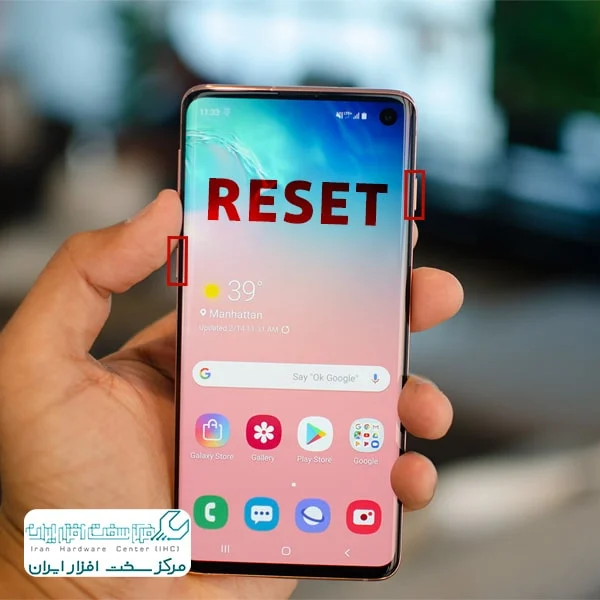
ریست کردن گوشی سامسونگ به معنی بازگرداندن دستگاه به تنظیمات اولیه کارخانه است که تمام اطلاعات شخصی، برنامه ها و تنظیمات را پاک می کند. این کار برای رفع کندی، مشکلات نرم افزاری یا آماده سازی گوشی برای فروش انجام می شود. قبل از این کار حتما از اطلاعات خود نسخه پشتیبان تهیه کنید و حساب گوگل خود را حذف نمایید تا با قفل امنیتی FRP مواجه نشوید. ساده ترین روش، استفاده از بخش مدیریت عمومی در تنظیمات است، اما اگر گوشی قفل شده یا روشن نمی شود، می توانید از ترکیب دکمه های پاور و افزایش صدا در حالت ریکاوری مود استفاده کنید.
ریست کردن گوشی سامسونگ: راهنمای جامع و تصویری بازگشت به تنظیمات کارخانه (۱۴۰۵)
گوشی هوشمند سامسونگ شما دچار کندی غیرعادی شده است؟ برنامه ها به طور مکرر بسته می شوند یا باتری سریع تر از حد معمول خالی می شود؟ در بسیاری از این موارد، ریست کردن گوشی سامسونگ می تواند به عنوان یک راه حل نهایی و موثر عمل کند. بازگشت به تنظیمات کارخانه (Factory Reset) فرآیندی است که دستگاه را به وضعیت اولیه ای که از کارخانه خارج شده است باز می گرداند و تمامی داده های کاربر، نرم افزارهای نصب شده و تنظیمات شخصی را به طور کامل پاک می کند.
در این راهنمای تخصصی و به روز، تمامی روش های ممکن برای ریست کردن گوشی های سامسونگ، از مدل های قدیمی دارای دکمه فیزیکی تا جدیدترین پرچمداران سری S و میان رده های سری A را بررسی می کنیم. هدف ما ارائه یک منبع کامل، دقیق و قابل اعتماد است که شما را از مراجعه به تعمیرگاه بی نیاز کند و از بروز خطاهای رایج مانند قفل شدن حساب گوگل (FRP Lock) جلوگیری نماید.
هشدار بسیار مهم قبل از شروع
عملیات ریست فکتوری تمامی اطلاعات ذخیره شده در حافظه داخلی گوشی شامل عکس ها، ویدیوها، مخاطبین، پیام ها و برنامه ها را به طور غیرقابل بازگشت پاک می کند. اگر گوشی شما قفل است و این کار را بدون حذف حساب گوگل انجام دهید، دستگاه پس از روشن شدن مجدد به قفل امنیتی FRP (Factory Reset Protection) گیر خواهد کرد و برای باز کردن آن به رمز همان حساب گوگل نیاز خواهید داشت.
انواع ریست در گوشی های سامسونگ
پیش از اقدام به پاک سازی کامل، باید بدانید که اصطلاح ریست در دنیای موبایل معانی متفاوتی دارد و انتخاب روش اشتباه می تواند عواقب ناخواسته ای داشته باشد.
- سافت ریست (Soft Reset): این همان ری استارت یا خاموش و روشن کردن معمولی گوشی است. هیچ اطلاعاتی پاک نمی شود و تنها برای رفع گیر کردن موقت سیستم عامل کاربرد دارد.
- هارد ریست (Hard Reset): این اصطلاح معمولاً به بازگشت به تنظیمات کارخانه از طریق دکمه های سخت افزاری و منوی ریکاوری (Recovery Mode) اطلاق می شود، به ویژه زمانی که گوشی قفل است یا بالا نمی آید.
- ریست فکتوری (Factory Reset): پاک کردن کامل نرم افزاری دستگاه از طریق منوی تنظیمات یا ریکاوری، که منجر به حذف تمام داده های کاربر می شود.
اقدامات حیاتی و اجباری قبل از ریست کردن
رعایت این مراحل برای جلوگیری از از دست دادن دائمی اطلاعات و قفل شدن دستگاه ضروری است.
۱. تهیه نسخه پشتیبان (بکاپ گیری)
بهترین روش برای حفظ اطلاعات، استفاده از برنامه رسمی Samsung Smart Switch است که می تواند از مخاطبین، عکس ها، پیام ها و حتی چیدمان صفحه اصلی شما روی کامپیوتر یا کارت حافظه خارجی بکاپ بگیرد. همچنین همگام سازی (Sync) مخاطبین و تقویم با حساب گوگل و استفاده از Google Photos برای ذخیره تصاویر، روش های مطمئن دیگری هستند.
۲. حذف حساب گوگل و سامسونگ (جلوگیری از قفل FRP)
این مهم ترین مرحله است. اگر حساب گوگل را حذف نکنید، پس از ریست، گوشی از شما رمز عبور همان حساب را می خواهد و در صورت فراموشی، گوشی عملاً غیرقابل استفاده خواهد شد.
مسیر حذف حساب گوگل: تنظیمات (Settings) > حساب ها و پشتیبان گیری (Accounts and backup) > مدیریت حساب ها (Manage accounts) > انتخاب حساب گوگل > حذف حساب (Remove account).
۳. بررسی شارژ باتری
اطمینان حاصل کنید که گوشی حداقل ۵۰ درصد شارژ دارد. خاموش شدن گوشی در حین فرآیند ریست می تواند منجر به آسیب جدی به سیستم عامل و نیاز به فلش کردن تخصصی شود.
روش اول: ریست فکتوری از طریق تنظیمات گوشی (ساده ترین روش)
این روش برای زمانی مناسب است که گوشی شما روشن می شود، قفل نیست و می توانید به منوی تنظیمات دسترسی داشته باشید. این ایمن ترین و استانداردترین روش پیشنهادی توسط سامسونگ است.
- وارد بخش تنظیمات (Settings) گوشی شوید.
- به پایین اسکرول کرده و گزینه مدیریت عمومی (General Management) را انتخاب کنید.
- روی گزینه بازنشانی (Reset) ضربه بزنید.
- گزینه بازنشانی داده های کارخانه (Factory data reset) را انتخاب کنید. در این صفحه لیستی از تمام اطلاعاتی که پاک خواهند شد نمایش داده می شود.
- به پایین صفحه بروید و روی دکمه بازنشانی (Reset) ضربه بزنید.
- اگر برای گوشی خود رمز عبور، الگو یا اثر انگشت تنظیم کرده اید، آن را وارد کنید.
- در نهایت، روی گزینه حذف همه چیز (Delete all) ضربه بزنید. فرآیند پاک سازی آغاز شده و گوشی پس از چند دقیقه به طور خودکار روشن می شود.
روش دوم: هارد ریست از طریق ریکاوری مود (برای گوشی قفل شده یا روشن نشونده)
اگر رمز عبور گوشی را فراموش کرده اید، صفحه نمایش پاسخ نمی دهد یا گوشی روی لوگوی سامسونگ گیر کرده است، باید از این روش استفاده کنید. توجه داشته باشید که ترکیب دکمه ها در مدل های جدید و قدیم متفاوت است.
نکته حیاتی برای مدل های جدید (سری A13, A23, A33, A53, S21, S22, S23, S24 و جدیدتر)
در گوشی های جدید سامسونگ که دکمه هوم فیزیکی ندارند، برای ورود به منوی ریکاوری، گوشی باید حتماً با کابل USB به یک کامپیوتر یا لپ تاپ روشن متصل باشد. اتصال به شارژر دیواری در بسیاری از این مدل ها کار نمی کند و منوی ریکاوری ظاهر نخواهد شد.
مراحل گام به گام هارد ریست:
- گوشی را به طور کامل خاموش کنید. اگر گوشی قفل است و خاموش نمی شود، دکمه کاهش صدا و پاور را همزمان به مدت ۱۰ تا ۱۵ ثانیه نگه دارید تا به زور خاموش شود، سپس بلافاصله به مرحله بعد بروید.
- برای مدل های جدید: گوشی را با کابل USB به کامپیوتر متصل کنید. برای مدل های قدیمی (دارای دکمه هوم): نیازی به کابل نیست.
- دکمه افزایش صدا (Volume Up) و دکمه پاور (Power) را همزمان فشار داده و نگه دارید. (در مدل های بسیار قدیمی دارای دکمه هوم، باید دکمه های افزایش صدا + هوم + پاور را همزمان نگه دارید).
- به محض مشاهده لوگوی سامسونگ، دکمه پاور را رها کنید اما دکمه افزایش صدا را همچنان نگه دارید تا صفحه سیاه رنگ منوی ریکاوری (Recovery Mode) ظاهر شود.
- در این منو، لمس صفحه کار نمی کند. با استفاده از دکمه کاهش صدا به پایین حرکت کنید تا روی گزینه Wipe data/factory reset قرار بگیرید.
- با فشار دادن دکمه پاور، این گزینه را انتخاب کنید.
- در صفحه تایید، با دکمه کاهش صدا روی گزینه Factory data reset یا Yes بروید و با دکمه پاور تایید کنید.
- پس از اتمام فرآیند که در پایین صفحه با عبارت Data wipe complete مشخص می شود، گزینه Reboot system now به طور خودکار انتخاب می شود. دکمه پاور را بزنید تا گوشی ری استارت شود.
توجه داشته باشید که اولین بوت شدن گوشی پس از هارد ریست ممکن است بیش از حد معمول (گاهی تا ۱۰ دقیقه) طول بکشد. صبور باشید و به گوشی دست نزنید.
روش سوم: ریست کردن با کد دستوری (با احتیاط فراوان)
برخی از مدل های قدیمی تر سامسونگ از کدهای مخفی برای بازگشت به تنظیمات کارخانه پشتیبانی می کنند. این روش بسیار سریع است اما هیچ گونه هشدار یا تاییدیه ای قبل از اجرا نمایش نمی دهد و بلافاصله پس از زدن آخرین کاراکتر، عملیات آغاز می شود.
*2767*2878#
این کد را در بخش شماره گیر تلفن (Dialer) وارد کنید.
توصیه اکید ما این است که از این روش فقط در شرایطی استفاده کنید که به تنظیمات دسترسی ندارید و روش ریکاوری مود نیز به هر دلیلی عمل نمی کند. در مدل های جدید اندروید، این کد اغلب غیرفعال شده است.
روش چهارم: ریست از راه دور گوشی قفل شده با SmartThings Find
اگر گوشی شما گم شده یا قفل است، اما قبلاً حساب سامسونگ (Samsung Account) را روی آن فعال کرده و گزینه یافتن دستگاه من (Find My Mobile) را روشن کرده اید، می توانید از راه دور آن را ریست کنید.
- با یک دستگاه دیگر (کامپیوتر یا موبایل) به وب سایت رسمی SmartThings Find سامسونگ مراجعه کنید.
- با حساب سامسونگ خود وارد شوید.
- دستگاه قفل شده خود را از منوی سمت راست انتخاب کنید.
- گزینه پاک کردن داده ها (Erase data) را انتخاب کنید.
- رمز حساب سامسونگ خود را مجدداً وارد کرده و تایید کنید. گوشی به محض اتصال به اینترنت، به طور خودکار ریست خواهد شد.
جدول مقایسه جامع روش های ریست کردن سامسونگ
| روش ریست | پیش نیاز اصلی | مزایا | معایب و محدودیت ها |
|---|---|---|---|
| از طریق تنظیمات | دسترسی به منوی گوشی و رمز عبور | ایمن ترین روش، نمایش لیست داده های حذف شونده | برای گوشی های قفل شده یا خاموش کاربرد ندارد |
| ریکاوری مود (Hard Reset) | خاموش بودن گوشی (و کابل USB برای مدل های جدید) | کاربرد برای گوشی قفل شده، فراموشی رمز، یا گیر کردن روی لوگو | نیاز به دقت در فشردن دکمه ها، خطر قفل FRP در صورت عدم حذف حساب |
| کد دستوری | دسترسی به صفحه شماره گیر | سرعت بسیار بالا | بسیار پرخطر، بدون هشدار قبلی، عدم پشتیبانی در مدل های جدید |
| SmartThings Find | فعال بودن حساب سامسونگ و اتصال به اینترنت | امکان ریست از راه دور بدون دسترسی فیزیکی | نیازمند اینترنت فعال روی دستگاه هدف |
معرفی ۳ مدل برتر گوشی سامسونگ در سال ۱۴۰۵ و نکات خاص ریست آن ها
برای تکمیل راهنمای خود، در این بخش به بررسی سه مدل از محبوب ترین و پرفروش ترین گوشی های سامسونگ در بازار ایران می پردازیم و نکات تخصصی مربوط به ریست کردن هر یک را ذکر می کنیم. این اطلاعات به شما کمک می کند تا با اطمینان بیشتری دستگاه خاص خود را مدیریت کنید.
۱. سامسونگ Galaxy S24 Ultra
پرچمدار تمام عیار سامسونگ با پردازنده اسنپدراگون ۸ نسل ۳.
نکته ریست: این مدل به هیچ وجه بدون اتصال کابل USB-C به یک کامپیوتر روشن وارد منوی ریکاوری نمی شود. همچنین به دلیل امنیت بالای Knox، حذف حساب گوگل قبل از ریست در این مدل اجتناب ناپذیر است.
1
2
3
4
5
6
7
8
9
10
11
12
13
14
15
۲. سامسونگ Galaxy A55
میان رده پرفروش با بدنه شیشه ای و فلزی و پشتیبانی نرم افزاری طولانی مدت.
نکته ریست: در این مدل نیز قانون اتصال به کامپیوتر برای ریکاوری مود صدق می کند. پس از ریست، پیشنهاد می شود از طریق Samsung Smart Switch بکاپ قبلی را بازگردانی کنید تا چیدمان صفحه اصلی حفظ شود.
۳. سامسونگ Galaxy Z Fold 6
گوشی تاشو پیشرفته با چند وظیفه ای قدرتمند.
نکته ریست: به دلیل پیچیدگی نرم افزاری رابط کاربری One UI برای صفحه بزرگ، پس از ریست فکتوری، اولین راه اندازی ممکن است تا ۱۵ دقیقه زمان ببرد. در این مدت دستگاه را خاموش نکنید.
پرسش های متداول درباره ریست کردن گوشی سامسونگ
آیا ریست کردن گوشی اطلاعات کارت حافظه (SD Card) را پاک می کند؟
خیر، فرآیند ریست فکتوری به طور پیش فرض فقط حافظه داخلی دستگاه را پاک می کند. با این حال، برای اطمینان صد در صد، پیشنهاد می شود قبل از شروع عملیات، کارت حافظه را به صورت فیزیکی از دستگاه خارج کنید.
آیا ریست کردن گوشی گارانتی آن را باطل می کند؟
خیر، بازگشت به تنظیمات کارخانه یک قابلیت نرم افزاری استاندارد است و هیچ تاثیری بر وضعیت گارانتی سخت افزاری دستگاه ندارد. اما اگر گوشی مشکل سخت افزاری داشته باشد، ریست کردن آن را برطرف نمی کند.
گوشی من بعد از ریست روی لوگوی سامسونگ گیر کرده است، چه کنم؟
این حالت گاهی اوقات طبیعی است و بوت اول پس از ریست زمان بر است. اگر بیش از ۲۰ دقیقه طول کشید، احتمالاً فایل های سیستم عامل آسیب دیده اند. در این حالت باید گوشی را به حالت Download Mode برده و با استفاده از نرم افزار Odin روی کامپیوتر، فریم ور (Firmware) رسمی سامسونگ را مجدداً روی دستگاه نصب (فلش) کنید.
چگونه بفهمم قفل FRP بعد از ریست فعال شده است؟
اگر پس از بالا آمدن گوشی و اتصال به وای فای، دستگاه از شما آدرس جیمیل و رمز عبوری را خواست که قبلاً روی گوشی داشتید، یعنی قفل FRP فعال است. تنها راه باز کردن آن، وارد کردن دقیق همان مشخصات است.
جمع بندی نهایی
ریست کردن گوشی سامسونگ یک ابزار قدرتمند برای احیای عملکرد دستگاه، رفع باگ های نرم افزاری سرسخت و یا آماده سازی امن گوشی برای فروش یا واگذاری است. با این حال، این تیغ دو لبه است و عدم رعایت نکات ایمنی مانند بکاپ گیری و حذف حساب گوگل می تواند منجر به از دست رفتن دائمی اطلاعات یا قفل شدن دستگاه شود.
همواره ابتدا روش ریست از طریق تنظیمات را امتحان کنید. اگر به هر دلیلی ممکن نبود، با رعایت دقیق دستورالعمل های ریکاوری مود (به ویژه نکته اتصال به کامپیوتر در مدل های جدید) اقدام نمایید. در صورتی که پس از انجام تمام این مراحل، مشکل سخت افزاری یا نرم افزاری گوشی برطرف نشد، مراجعه به یک مرکز تعمیرات مجاز سامسونگ بهترین و کم ریسک ترین گزینه خواهد بود.