
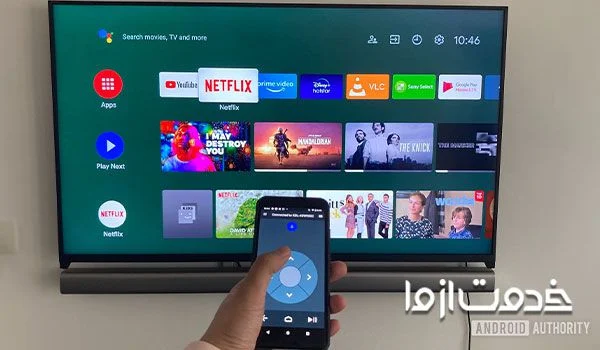
برای کنترل تلویزیون با گوشی دو روش اصلی و کاربردی وجود دارد. اگر گوشی شما دارای فرستنده مادون قرمز (IR Blaster) مانند بسیاری از مدل های شیائومی است، می توانید بدون نیاز به اینترنت و وای فای، با برنامه هایی مثل Mi Remote تلویزیون را کنترل کنید. اما اگر تلویزیون شما هوشمند است و گوشی شما مادون قرمز ندارد، بهترین راه اتصال هر دو دستگاه به یک شبکه وای فای مشترک و استفاده از برنامه های رسمی مانند SmartThings برای سامسونگ، LG ThinQ برای ال جی یا Android TV Remote Control است.
مقدمه ای بر کنترل تلویزیون با موبایل
گم کردن ریموت کنترل تلویزیون یا تمام شدن باتری آن در حساس ترین لحظات تماشای فیلم، تجربه ای است که تقریبا همه با آن روبرو شده اند. خوشبختانه فناوری های امروز به ما این امکان را داده اند که گوشی هوشمند خود را به یک کنترل کننده قدرتمند و همه کاره تبدیل کنیم. این کار نه تنها مشکل گم شدن ریموت را حل می کند، بلکه امکاناتی مانند تایپ راحت تر برای جستجو، اشتراک گذاری تصویر و کنترل صدای پیشرفته تر را نیز در اختیار شما قرار می دهد.
به طور کلی، دو فناوری اصلی برای این کار وجود دارد: فناوری مادون قرمز (Infrared) که در گوشی های قدیمی تر و برخی برندهای خاص مانند شیائومی وجود دارد و فناوری وای فای (Wi-Fi) که در تلویزیون های هوشمند جدید کاربرد دارد. در ادامه هر یک از این روش ها را به صورت گام به گام و کامل بررسی می کنیم تا شما بتوانید بهترین گزینه را متناسب با دستگاه خود انتخاب کنید.
روش اول: کنترل تلویزیون با گوشی های دارای مادون قرمز (IR Blaster)
اگر گوشی شما مجهز به فرستنده مادون قرمز است، شانس بزرگی دارید. این روش بهترین گزینه برای کنترل تلویزیون های قدیمی و غیر هوشمند است، زیرا اصلا به اتصال اینترنت یا وای فای نیاز ندارد. گوشی های برند شیائومی، برخی مدل های هواوی و گوشی های قدیمی تر ال جی و اچ تی سی معمولاً به این حسگر مجهز هستند. فناوری مادون قرمز دقیقاً مانند ریموت کنترل فیزیکی عمل می کند، به این معنی که باید گوشی را مستقیماً به سمت تلویزیون بگیرید و مانعی بین آن ها نباشد.
استفاده از برنامه Mi Remote در گوشی های شیائومی
شرکت شیائومی به صورت پیش فرض برنامه ای به نام Mi Remote را روی گوشی های خود نصب می کند که یکی از کامل ترین و روان ترین برنامه های کنترل از راه دور در جهان است. این برنامه دارای پایگاه داده ای عظیم از کدهای کنترل برندهای مختلف است.
مراحل گام به گام اتصال:
- برنامه Mi Remote را در گوشی خود باز کنید (اگر حذف شده است، می توانید آن را از فروشگاه GetApps یا گوگل پلی دوباره نصب کنید).
- روی علامت مثبت (+) در گوشه صفحه یا گزینه افزودن ریموت کلیک کنید.
- دستگاه مورد نظر را از بین گزینه ها، تلویزیون (TV) انتخاب کنید.
- برند تلویزیون خود (مانند سامسونگ، ال جی، سونی، دوو، اسنوا و غیره) را از لیست جستجو و انتخاب نمایید.
- گوشی را به سمت تلویزیون بگیرید و طبق دستورالعمل روی صفحه، دکمه های تست (مانند پاور یا ولوم) را فشار دهید.
- از شما پرسیده می شود که آیا تلویزیون واکنش نشان داد یا خیر. با پاسخ مثبت، به تست دکمه بعدی بروید.
- پس از تایید عملکرد صحیح تمام دکمه ها، یک نام برای این کنترل (مثلا تلویزیون اتاق خواب) انتخاب کرده و آن را ذخیره کنید.
برنامه های جایگزین برای سایر گوشی ها
اگر گوشی شما شیائومی نیست اما حسگر مادون قرمز دارد، می توانید از برنامه های زیر استفاده کنید که عملکردی مشابه و قابل اعتماد دارند:
- irplus Infrared Remote: یکی از قدیمی ترین و قابل اعتمادترین برنامه ها با قابلیت شخصی سازی بالا که به شما اجازه می دهد چیدمان دکمه ها را خودتان طراحی کنید.
- Universal TV Remote Control: برنامه ای ساده و سبک که از طیف وسیعی از برندهای تلویزیون پشتیبانی می کند و رابط کاربری آن برای کاربران مبتدی بسیار مناسب است.
- Lean Remote: یک گزینه سبک دیگر که تمرکز خود را بر روی سادگی و سرعت عملکرد گذاشته است.
روش دوم: استفاده از برنامه های رسمی برندهای تلویزیون (از طریق وای فای)
برای تلویزیون های هوشمند جدید، استفاده از برنامه رسمی خود شرکت سازنده، پایدارترین، امن ترین و کامل ترین روش است. در این روش، گوشی و تلویزیون باید هر دو به یک مودم وای فای مشترک متصل باشند. این روش محدودیت دید مستقیم (مانند مادون قرمز) را ندارد و می توانید از اتاق دیگری نیز تلویزیون را کنترل کنید.
1. کنترل تلویزیون سامسونگ با برنامه SmartThings
برنامه SmartThings اکوسیستم خانه هوشمند سامسونگ است و بهترین تجربه را برای کاربران تلویزیون های سامسونگ فراهم می کند. این برنامه علاوه بر کنترل از راه دور، امکان مدیریت برنامه ها و تنظیمات تصویر را نیز می دهد.
- برنامه SmartThings را از گوگل پلی (برای اندروید) یا اپ استور (برای آیفون) دانلود و نصب کنید.
- مطمئن شوید گوشی و تلویزیون به یک شبکه وای فای مشترک متصل هستند.
- در تلویزیون به بخش تنظیمات (Settings) و سپس اتصال (Connection) بروید.
- گزینه مدیریت دستگاه خارجی (External Device Manager) و سپس مدیریت ورودی (Input Device Manager) را انتخاب کنید.
- لیست دستگاه های موبایل (Device List) را باز کرده و اجازه دسترسی (Access Notification) را روی حالت اول (First time only) یا همیشه (Always on) قرار دهید.
- حالا در گوشی، برنامه SmartThings را باز کرده و روی گزینه افزودن دستگاه (+) بزنید.
- تلویزیون سامسونگ خود را از لیست دستگاه های پیدا شده انتخاب کنید.
- کد چند رقمی نمایش داده شده روی تلویزیون را در گوشی وارد کنید تا اتصال به صورت امن برقرار شود.
2. کنترل تلویزیون ال جی با برنامه LG ThinQ
تلویزیون های ال جی که از سیستم عامل WebOS استفاده می کنند، با برنامه LG ThinQ به بهترین شکل کنترل می شوند. این برنامه علاوه بر کنترل از راه دور، امکان مدیریت سایر لوازم خانگی هوشمند ال جی را نیز فراهم می کند.
- برنامه LG ThinQ را دانلود و یک حساب کاربری در آن بسازید.
- در تلویزیون، به بخش تنظیمات شبکه رفته و اتصال به وای فای را تأیید کنید.
- در برنامه گوشی، گزینه افزودن دستگاه را زده و تلویزیون خود را انتخاب نمایید.
- کد جفت سازی (Pairing Code) نمایش داده شده روی صفحه تلویزیون را در گوشی وارد کنید.
3. کنترل تلویزیون های اندروید با Android TV Remote Control
اگر تلویزیون شما از سیستم عامل اندروید تی وی یا گوگل تی وی (مانند برندهای سونی، ایکس ویژن، دوو و تسکو) استفاده می کند، برنامه رسمی Android TV Remote Control بهترین انتخاب است. این برنامه حتی امکان تایپ صوتی و استفاده از صفحه گوشی به عنوان تاچ پد را نیز فراهم می کند. این برنامه معمولاً به صورت پیش فرض درون اپلیکیشن Google TV یا Google Home نصب شده است.
روش سوم: استفاده از برنامه های کنترل جهانی شخص ثالث
اگر تلویزیون شما هوشمند است اما برنامه رسمی آن برای شما در دسترس نیست، پشتیبانی نمی شود یا به درستی کار نمی کند، برنامه های شخص ثالث می توانند نجات دهنده باشند. این برنامه ها معمولاً از طریق وای فای کار می کنند و پایگاه داده بزرگی از کدهای کنترل برندهای مختلف دارند.
- Sure Universal Remote: یکی از محبوب ترین برنامه ها که علاوه بر تلویزیون، امکان کنترل گیرنده های دیجیتال، کنسول های بازی و سیستم های صوتی را نیز دارد. رابط کاربری آن بسیار شبیه به ریموت های فیزیکی است.
- Remote for TV: برنامه ای سبک با رابط کاربری ساده که برای کسانی که به دنبال پیچیدگی نیستند و فقط می خواهند کانال را عوض کنند یا صدا را کم و زیاد کنند، گزینه مناسبی است.
- ZaZa Remote: این برنامه هم از وای فای و هم از مادون قرمز پشتیبانی می کند و پایگاه داده بسیار گسترده ای برای برندهای متفرقه و قدیمی دارد.
ویژگی های پیشرفته کنترل تلویزیون با موبایل
استفاده از گوشی به جای ریموت فقط به معنای تعویض دکمه ها نیست. برنامه های هوشمند امکاناتی را ارائه می دهند که در ریموت های فیزیکی وجود ندارد و تجربه کاربری را به شدت ارتقا می دهند:
- تایپ آسان با کیبورد گوشی: جستجوی نام فیلم یا سریال با ریموت معمولی و دکمه های جهت دار کابوس است، اما با کیبورد لمسی گوشی این کار در چند ثانیه انجام می شود.
- کنترل صوتی پیشرفته: بسیاری از برنامه های رسمی از دستیارهای صوتی گوگل یا سیری پشتیبانی می کنند و می توانید با فرمان صوتی کانال را عوض کنید یا برنامه ای را باز کنید.
- اشتراک گذاری صفحه نمایش (Screen Mirroring): برخی از این برنامه ها امکان ارسال عکس، ویدیو و موسیقی از گالری گوشی به تلویزیون را به صورت مستقیم و بدون نیاز به برنامه های جانبی فراهم می کنند.
- حالت تاچ پد: تبدیل صفحه نمایش گوشی به یک صفحه لمسی بزرگ برای حرکت راحت تر و روان تر در منوهای پیچیده تلویزیون های هوشمند.
معرفی بهترین گوشی های دارای مادون قرمز (IR Blaster)
برای کسانی که قصد خرید گوشی جدید دارند و می خواهند از قابلیت کنترل تلویزیون بهره مند شوند، شناخت مدل های مجهز به این حسگر ضروری است. برند شیائومی همچنان پیشتاز این فناوری در بازار جهانی و ایران است.
- گوشی های سری Redmi Note: مدل هایی مانند Redmi Note 12، Redmi Note 13 و نسخه های Pro این سری معمولاً به فرستنده مادون قرمز در بالای بدنه مجهز هستند.
- گوشی های سری Poco: مدل های محبوبی مانند Poco X5 Pro، Poco X6 Pro و Poco F5 نیز این قابلیت کاربردی را حفظ کرده اند.
- برخی مدل های هواوی: سری های Nova و برخی پرچم داران قدیمی تر هواوی نیز از این فناوری پشتیبانی می کنند.
توجه داشته باشید که گوشی های آیفون و اکثر پرچم داران سامسونگ و گوگل پیکسل فاقد این حسگر هستند و باید حتماً از روش وای فای استفاده کنند.
جدول مقایسه روش های کنترل تلویزیون با گوشی
| روش کنترل | نیاز به اینترنت | سازگاری | مزیت اصلی |
|---|---|---|---|
| مادون قرمز (IR Blaster) | خیر | تقریبا همه تلویزیون ها | عدم وابستگی به شبکه وای فای و سرعت بالا |
| برنامه رسمی (SmartThings, ThinQ) | بله (وای فای محلی) | فقط برند مربوطه | پایداری بالا، امنیت و امکانات هوشمند |
| برنامه های شخص ثالث | بله (وای فای محلی) | طیف وسیعی از برندها | انعطاف پذیری برای برندهای متفرقه و قدیمی |
نکات طلایی و عیب یابی مشکلات اتصال
گاهی اوقات فرآیند اتصال گوشی به تلویزیون با مشکلاتی روبرو می شود. در اینجا رایج ترین مشکلات و راه حل های آن ها را به صورت دقیق بررسی می کنیم:
- تلویزیون در لیست برنامه پیدا نمی شود: مطمئن شوید که هر دو دستگاه به دقیقاً یک مودم وای فای متصل هستند. گاهی اوقات مودم های دو بانده (2.4GHz و 5GHz) باعث ایجاد اختلال در شناسایی می شوند؛ سعی کنید هر دو دستگاه را به یک باند فرکانسی متصل کنید.
- دستورالعمل های مادون قرمز کار نمی کنند: مطمئن شوید که گوشی شما واقعاً به حسگر IR مجهز است (می توانید با دوربین گوشی دیگر چک کنید که آیا نور مادون قرمز از بالای گوشی دیده می شود یا خیر). همچنین قاب ضخیم گوشی را درآورید و گوشی را مستقیماً و بدون مانع به سمت قسمت گیرنده تلویزیون (معمولاً در پایین یا گوشه پنل) بگیرید.
- برنامه مدام قطع می شود یا پاسخ نمی دهد: برنامه های شخص ثالث ممکن است به دلیل تبلیغات زیاد یا بهینه نبودن کد، ناپایدار باشند. در صورت امکان، همیشه از برنامه رسمی برند تلویزیون استفاده کنید یا حافظه پنهان (Cache) برنامه را پاک کنید.
- تلویزیون خاموش است و با گوشی روشن نمی شود: بسیاری از تلویزیون های هوشمند در حالت خاموش کامل (Hard Off)، کارت شبکه خود را غیرفعال می کنند تا برق کمتری مصرف کنند. در این حالت فقط روش مادون قرمز می تواند تلویزیون را از حالت خاموش مطلق روشن کند.
- پیام خطای عدم اجازه دسترسی (Permission Denied): در تلویزیون های جدید، برای جلوگیری از هک شدن، هر دستگاه جدید باید تایید شود. به تنظیمات تلویزیون رفته و در بخش دستگاه های متصل، درخواست اتصال گوشی را تأیید کنید.
پرسش های متداول
آیا برای کنترل تلویزیون با گوشی حتما به اینترنت نیاز داریم؟
خیر. اگر گوشی شما دارای فرستنده مادون قرمز (IR Blaster) باشد، می توانید بدون هیچ گونه اتصال اینترنتی یا وای فای، تلویزیون را کنترل کنید. اما برای روش های مبتنی بر وای فای، اتصال به یک شبکه محلی الزامی است، هرچند که این اتصال لزوماً به معنای نیاز به اینترنت فعال نیست و فقط ارتباط داخلی شبکه کافی است.
آیا آیفون می تواند نقش کنترل تلویزیون را بازی کند؟
گوشی های آیفون فاقد حسگر مادون قرمز هستند. بنابراین تنها راه برای کنترل تلویزیون با آیفون، استفاده از تلویزیون های هوشمند و اتصال از طریق وای فای با برنامه هایی مانند Apple TV Remote یا برنامه های رسمی برندها (مانند SmartThings) است.
آیا استفاده از این برنامه ها امن است؟
برنامه های رسمی ارائه شده توسط سازندگان تلویزیون (مانند سامسونگ و ال جی) کاملاً امن هستند و از پروتکل های رمزنگاری استفاده می کنند. در مورد برنامه های شخص ثالث، توصیه می شود فقط از فروشگاه های معتبر مانند گوگل پلی یا اپ استور دانلود کنید تا از خطرات نرم افزارهای جعلی و بدافزارها در امان بمانید.
چرا برنامه Mi Remote برند تلویزیون من را پیدا نمی کند؟
اگر برند تلویزیون شما در لیست نیست، می توانید گزینه دیگر (Others) یا DIY را انتخاب کنید. در این حالت برنامه از شما می خواهد که کدهای مختلف را به صورت دستی تست کنید تا کد مناسب تلویزیون شما پیدا شود.
جمع بندی
تبدیل گوشی به کنترل تلویزیون یک راه حل هوشمندانه، اقتصادی و در دسترس است که بسته به سخت افزار گوشی و نوع تلویزیون شما، روش های متفاوتی برای اجرا دارد. اگر گوشی شیائومی یا دارای مادون قرمز دارید، روش IR سریع ترین و بی دردسرترین گزینه است که حتی برای تلویزیون های قدیمی نیز کار می کند. در غیر این صورت، استفاده از برنامه های رسمی مبتنی بر وای فای، تجربه ای روان، پایدار و پر از امکانات اضافی مانند تایپ صوتی و اشتراک گذاری صفحه را برای شما به ارمغان می آورد. با دنبال کردن مراحل ذکر شده در این راهنما و رعایت نکات عیب یابی، می توانید در کمتر از چند دقیقه گوشی خود را به یک ریموت کنترل قدرتمند و همیشگی تبدیل کنید و دیگر نگران گم شدن ریموت اصلی نباشید.