آموزش جامع خاموش کردن آیفون ۱۳ به همراه تمام روش های جایگزین
چرا خاموش کردن یا ریستارت کردن آیفون ۱۳ اهمیت دارد
سیستم عامل iOS به گونه ای طراحی شده است که مدیریت منابع و حافظه را به بهینه ترین شکل ممکن انجام دهد. با این حال، خاموش کردن دوره ای دستگاه یا راه اندازی مجدد آن همچنان یک تمرین استاندارد و ضروری برای حفظ سلامت نرم افزاری گوشی محسوب می شود. وقتی آیفون ۱۳ خود را خاموش و دوباره روشن می کنید، حافظه موقت یا همان RAM پاکسازی می شود، پردازش های پس زمینه که ممکن است دچار اختلال شده باشند متوقف می گردند و کش های سیستمی ناسازگار حذف می شوند. این عمل ساده می تواند مشکلاتی مانند کندی ناگهانی، تخلیه سریع باتری یا پاسخ ندادن برنامه ها را برطرف کند.
روش های خاموش کردن آیفون ۱۳
اپل در نسل های جدید آیفون از جمله سری ۱۳، فرآیند خاموش کردن را نسبت به مدل های قدیمی تر که تنها با یک دکمه پاور انجام می شد، تغییر داده است. این تغییر برای جلوگیری از خاموش شدن تصادفی دستگاه طراحی شده است. در ادامه چهار روش اصلی و کاربردی برای خاموش کردن این دستگاه را به صورت گام به گام بررسی می کنیم.
روش اول: استفاده از دکمه های فیزیکی (استانداردترین روش)
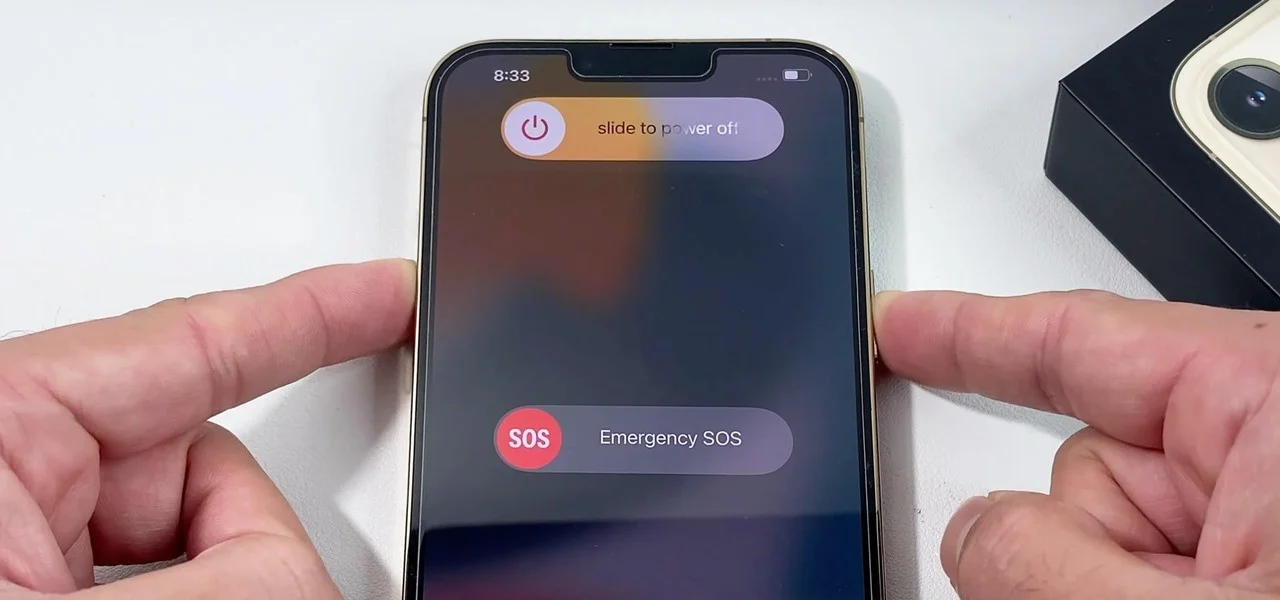
این روش سریع ترین و رسمی ترین راه برای خاموش کردن آیفون ۱۳، آیفون ۱۳ مینی، آیفون ۱۳ پرو و آیفون ۱۳ پرو مکس است. مراحل انجام کار به شرح زیر است:
- دکمه کناری (Side Button) که در سمت راست دستگاه قرار دارد و یکی از دکمه های تنظیم صدا (افزایش یا کاهش صدا) در سمت چپ را به صورت هم زمان فشار دهید و نگه دارید.
- حدود ۳ تا ۵ ثانیه صبر کنید تا صفحه ای با پس زمینه تیره ظاهر شود که شامل گزینه های اضطراری و نوار لغزنده خاموش کردن است.
- انگشت خود را روی آیکون دایره ای شکل در کنار عبارت Slide to Power Off قرار دهید و آن را به سمت راست بکشید.
- پس از کشیدن نوار، صفحه نمایش سیاه می شود و دستگاه طی حدود ۳۰ ثانیه به طور کامل خاموش خواهد شد.
روش دوم: خاموش کردن از طریق تنظیمات (Settings)
اگر دکمه های فیزیکی دستگاه شما به دلیل ضربه، نفوذ آب یا استهلاک به درستی عمل نمی کنند، سیستم عامل iOS یک راه جایگزین نرم افزاری در اختیار شما قرار می دهد. این روش کاملاً ایمن است و همان فرآیند خاموش شدن عادی را شبیه سازی می کند.
- برنامه تنظیمات یا Settings را از صفحه اصلی باز کنید.
- به پایین اسکرول کنید و گزینه General را انتخاب نمایید.
- به انتهای صفحه بروید و روی گزینه Shut Down ضربه بزنید.
- همان نوار لغزنده خاموش کردن روی صفحه ظاهر می شود. آن را به سمت راست بکشید تا دستگاه خاموش شود.
روش سوم: استفاده از قابلیت AssistiveTouch (دکمه مجازی)
قابلیت AssistiveTouch یک ابزار کمکی در بخش دسترسی پذیری است که برای کاربرانی طراحی شده که کار کردن با دکمه های فیزیکی برایشان دشوار است یا دکمه های دستگاهشان آسیب دیده است. این دکمه مجازی روی صفحه شناور می ماند و می تواند دستورات سخت افزاری را شبیه سازی کند.
- به مسیر Settings > Accessibility > Touch بروید.
- گزینه AssistiveTouch را پیدا کرده و آن را فعال کنید. یک دکمه دایره ای نیمه شفاف روی صفحه ظاهر می شود.
- روی دکمه مجازی ضربه بزنید تا منوی آن باز شود.
- گزینه Device را انتخاب کنید.
- اکنون گزینه Lock Screen را فشار داده و برای چند ثانیه نگه دارید. با این کار نوار خاموش کردن ظاهر می شود و می توانید دستگاه را خاموش کنید.
روش چهارم: خاموش کردن با دستور صوتی سیری (Siri)
در نسخه های iOS 15 و بالاتر، اپل امکان تعامل پیشرفته تر با دستیار صوتی سیری را فراهم کرده است که شامل دستور خاموش کردن دستگاه نیز می شود. این روش زمانی که دستان شما مشغول است بسیار کاربردی خواهد بود.
- سیری را با گفتن عبارت Hey Siri یا با نگه داشتن دکمه کناری فعال کنید.
- به وضوح بگویید: آیفون من را خاموش کن یا به انگلیسی Turn off my iPhone.
- سیری یک پنجره تایید روی صفحه نمایش می دهد که از شما می پرسد آیا مطمئن هستید.
- روی دکمه Turn Off ضربه بزنید تا نوار لغزنده ظاهر شود و سپس آن را بکشید.
راهنمای ریستارت اجباری (Force Restart) در زمان هنگ کردن
گاهی اوقات آیفون ۱۳ به دلیل تداخل نرم افزاری، پر شدن حافظه یا باگ های سیستمی به طور کامل قفل می شود و به لمس صفحه یا فشار دادن دکمه ها واکنشی نشان نمی دهد. در این شرایط، روش های عادی خاموش کردن کارساز نیستند و باید از فرآیند ریستارت اجباری استفاده کنید. این عمل هیچ یک از اطلاعات، عکس ها یا برنامه های شما را پاک نمی کند و تنها یک راه اندازی سخت افزاری اجباری است.
- دکمه افزایش صدا (Volume Up) را به سرعت فشار دهید و بلافاصله رها کنید.
- بلافاصله دکمه کاهش صدا (Volume Down) را به سرعت فشار دهید و بلافاصله رها کنید.
- در نهایت، دکمه کناری (Side Button) را فشار داده و نگه دارید.
- حتی اگر نوار خاموش کردن روی صفحه ظاهر شد، دست خود را برندارید. دکمه را آن قدر نگه دارید تا لوگوی اپل (سیب سفید) روی صفحه سیاه ظاهر شود.
- به محض دیدن لوگوی اپل، دکمه را رها کنید و اجازه دهید دستگاه به طور عادی بالا بیاید.
جدول مقایسه روش های خاموش کردن آیفون ۱۳
نکات حیاتی و امنیتی قبل از خاموش کردن دستگاه
- همیشه قبل از خاموش کردن، از ذخیره بودن تغییرات در برنامه های در حال اجرا اطمینان حاصل کنید، هرچند iOS به طور خودکار بسیاری از موارد را ذخیره می کند.
- اگر دستگاه شما گم شده است، خاموش کردن آن ممکن است ردیابی از طریق شبکه Find My را با تاخیر مواجه کند، هرچند در iOS 15 و بالاتر اپل قابلیتی را فعال کرده است که اجازه می دهد دستگاه برای چند ساعت حتی در حالت خاموش نیز ردیابی شود.
- از ریستارت اجباری به عنوان روش پیش فرض خاموش کردن استفاده نکنید. این روش تنها برای مواقع اضطراری و هنگ کردن طراحی شده است و استفاده مداوم از آن ممکن است در دراز مدت بر یکپارچگی فایل های سیستمی تأثیر بگذارد.
- اگر آیفون ۱۳ شما پس از ریستارت اجباری همچنان روی لوگوی اپل قفل می ماند یا به طور مداوم ریستارت می شود، احتمالاً مشکل از سیستم عامل یا سخت افزار است و باید از طریق کامپیوتر و نرم افزار iTunes یا Finder دستگاه را بازیابی کنید.
پرسش های متداول کاربران
آیا خاموش کردن آیفون ۱۳ باعث پاک شدن اطلاعات می شود؟
خیر، خاموش کردن عادی یا ریستارت کردن دستگاه هیچ تأثیری بر روی عکس ها، ویدیوها، پیام ها یا برنامه های نصب شده ندارد. این فرآیند تنها سیستم عامل را متوقف و دوباره راه اندازی می کند.
اگر دکمه پاور آیفون ۱۳ خراب باشد چگونه آن را خاموش کنیم؟
در این شرایط بهترین راه استفاده از مسیر Settings > General > Shut Down است. همچنین می توانید قابلیت AssistiveTouch را فعال کنید تا یک دکمه مجازی روی صفحه داشته باشید که وظایف دکمه فیزیکی را انجام دهد.
تفاوت ریستارت اجباری با خاموش کردن معمولی چیست؟
در خاموش کردن معمولی، سیستم عامل به تمام برنامه ها فرصت می دهد تا فعالیت های خود را ذخیره کرده و به درستی بسته شوند. اما در ریستارت اجباری، برق رسانی به قطعات به صورت سخت افزاری قطع و وصل می شود و فرآیند بسته شدن نرم افزاری دور زده می گردد.
آیا خاموش کردن شبانه آیفون به سلامت باتری کمک می کند؟
خاموش کردن گاه به گاه (مثلاً یک بار در هفته) می تواند به کالیبره شدن نشانگر باتری و استراحت کوتاه مدت قطعات کمک کند. با این حال، باتری های لیتیوم یونی مدرن برای مدیریت حالت آماده به کار بهینه شده اند و خاموش کردن هر شب ضروری نیست.
جمع بندی نهایی
خاموش کردن آیفون ۱۳ فرآیندی ساده است که با تغییر طراحی دکمه ها در نسل های جدید، کمی متفاوت شده است. آشنایی با تمام روش های موجود شامل استفاده از دکمه های فیزیکی، تنظیمات نرم افزاری، دکمه مجازی AssistiveTouch و دستیار صوتی سیری به شما این اطمینان را می دهد که در هر شرایطی، چه در استفاده روزمره و چه در مواقع اضطراری مانند هنگ کردن دستگاه، کنترل کامل بر روی گوشی هوشمند خود داشته باشید. توصیه می شود برای حفظ عملکرد بهینه دستگاه، حداقل هفته ای یک بار آن را به طور کامل خاموش و دوباره روشن کنید.