
دستور Sketch چیست و چه کاربردی در اتوکد دارد
در محیط های طراحی مهندسی و معماری، همواره نیاز به ابزاری وجود دارد که بتواند انعطاف پذیری طراحی دستی را با دقت محیط دیجیتال ترکیب کند. دستور SKETCH دقیقاً همین پل ارتباطی را ایجاد می نماید. این فرمان به کاربر اجازه می دهد تا با حرکت دادن ماوس یا قلم نوری، خطوطی نامنظم، ارگانیک و آزاد ترسیم کند. برخلاف دستور Line یا Polyline که خطوطی مستقیم و با زوایای مشخص ایجاد می کنند، دستور Sketch دنباله ای از قطعات خط بسیار کوتاه را تولید می کند که در کنار هم یک منحنی یا شکل آزاد را می سازند.
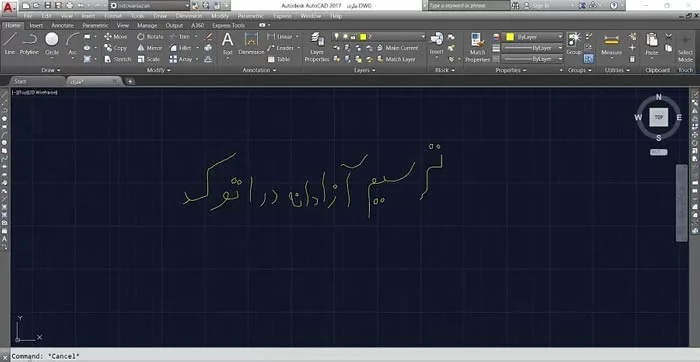
کاربردهای اصلی این دستور عبارتند از:
- ترسیم امضای دیجیتال در پایین شیت های نقشه کشی.
- ایده پردازی سریع و اسکیس های مفهومی در مراحل اولیه طراحی معماری.
- دنبال کردن یا ردیابی خطوط یک تصویر اسکن شده یا زیرسازی دستی.
- ایجاد خطوط طبیعی مانند محیط پیرامونی درختان، توپوگرافی زمین یا مبلمان ارگانیک.
تاریخچه و سیر تکاملی ترسیم آزاد در نرم افزارهای CAD
در دهه های اولیه توسعه نرم افزارهای طراحی به کمک رایانه، تمرکز اصلی بر روی دقت ریاضی و ترسیمات هندسی کاملاً پارامتریک بود. مهندسان و معماران که عادت به طراحی با مداد و کاغذ داشتند، احساس می کردند که محیط دیجیتال خشک و فاقد روح خلاقیت است. شرکت اتودسک در پاسخ به این نیاز، دستور Sketch را به عنوان پلی میان دنیای آنالوگ و دیجیتال معرفی کرد. این دستور اگرچه در نگاه اول ساده به نظر می رسد، اما تحولی در نحوه ایده پردازی اولیه ایجاد نمود. امروزه با پیشرفت سخت افزارها و محبوبیت قلم های نوری، این دستور بیش از گذشته مورد توجه طراحان مفهومی قرار گرفته است و به عنوان یک ابزار مکمل در کنار دستورات پیچیده تر، جایگاه خود را حفظ کرده است.
راهنمای گام به گام فعال سازی و اجرای دستور Sketch
برای شروع کار با این ابزار، مراحل زیر را به دقت دنبال کنید. توجه داشته باشید که این دستور در تمام نسخه های اتوکد از جمله نسخه های اخیر وجود دارد و نحوه فراخوانی آن تغییر چندانی نکرده است.
مراحل اجرایی
- فراخوانی دستور: در خط فرمان (Command Line) عبارت SKETCH را تایپ کرده و کلید Enter را فشار دهید.
- تعیین مقدار Increment: اتوکد از شما می خواهد که مقدار Increment را مشخص کنید. این عدد طول هر قطعه خط کوچک را تعیین می کند. مقدار پیش فرض معمولاً 1.0000 است. برای خطوط روان تر، این عدد را کاهش دهید (مثلاً 0.1).
- شروع ترسیم: نشانگر ماوس را به محل مورد نظر ببرید و کلیک چپ را فشار دهید. با حرکت دادن ماوس، خطوط شروع به ترسیم می کنند. برای توقف موقت، کلیک را رها کنید و برای ادامه، مجدداً کلیک کنید.
- ثبت ترسیمات (Record): این مهم ترین مرحله است. پس از اتمام ترسیم، کلید Enter را بزنید تا منوی داخلی دستور فعال شود. سپس عبارت R (مخفف Record) را تایپ کرده و Enter بزنید تا خطوط به اشیاء دائمی اتوکد تبدیل شوند.
بررسی تخصصی تنظیمات و گزینه های دستور Sketch
تسلط بر گزینه های خط فرمان این دستور، تفاوت بین یک ترسیم نامرتب و یک اسکیس حرفه ای را رقم می زند. در ادامه هر یک از این پارامترها را بررسی می کنیم.
Increment (گام ترسیم)
این پارامتر طول هر قطعه خط کوچک را تعیین می کند. هرچه این عدد کوچکتر باشد، خطوط روان تر و منحنی ها نرم تر خواهند بود، اما حجم فایل افزایش می یابد. مقدار پیشنهادی برای کارهای دقیق 0.1 تا 0.5 است.
Tolerance (تلورانس)
این گزینه مشخص می کند که نشانگر ماوس چقدر می تواند از آخرین نقطه ترسیم شده فاصله بگیرد تا خط جدیدی ایجاد شود. تنظیم صحیح این مورد از ایجاد خطوط ناخواسته و پرش های ناگهانی جلوگیری می کند.
هنگامی که دستور SKETCH را اجرا می کنید، خط فرمان گزینه های خاصی را نمایش می دهد که درک آن ها ضروری است:
- Record: خطوط ترسیم شده موقت را به خطوط دائمی (Line objects) تبدیل می کند. این حیاتی ترین بخش دستور است. اگر فایل را بدون این کار ببندید، همه چیز پاک می شود.
- Exit: از دستور خارج می شود و تمام خطوط ترسیم شده موقت را حذف می کند (اگر قبلاً Record نکرده باشید).
- Quit: مشابه Exit عمل می کند و بدون ذخیره سازی از دستور خارج می شود. این گزینه برای زمانی مفید است که از نتیجه ترسیم رضایت ندارید.
- Pen: وضعیت قلم را بین بالا (عدم ترسیم) و پایین (در حال ترسیم) تغییر می دهد.
تمرین های عملی برای تسلط بر دستور Sketch
برای اینکه بتوانید به صورت حرفه ای از این ابزار استفاده کنید، انجام تمرین های زیر به شدت توصیه می شود:
- تمرین اول: شبیه سازی امضای شخصی. یک تصویر اسکن شده از امضای خود را به عنوان پس زمینه در اتوکد وارد کنید. دستور SKETCH را فعال کرده و مقدار Increment را روی 0.5 تنظیم نمایید. سعی کنید دقیقاً روی خطوط امضای اصلی حرکت کنید. پس از اتمام، با گزینه Record خطوط را ثبت کرده و تصویر پس زمینه را حذف کنید.
- تمرین دوم: ترسیم توپوگرافی طبیعی. یک نقشه سایت با خطوط تراز تقریبی را در نظر بگیرید. به جای استفاده از دستور Spline که ممکن است کنترل آن دشوار باشد، از Sketch برای کشیدن خطوط منحنی طبیعی که نشان دهنده شیب زمین هستند استفاده کنید.
- تمرین سوم: ایده پردازی مبلمان ارگانیک. سعی کنید طرح اولیه یک صندلی با فرم های منحنی و غیر هندسی را با این دستور پیاده سازی کنید. هدف در این تمرین دقت ابعادی نیست، بلکه انتقال سریع فرم و تناسبات از ذهن به صفحه نمایش است.
مقایسه دستور Sketch با سایر ابزارهای ترسیم اتوکد
برای درک بهتر جایگاه این دستور، مقایسه آن با ابزارهای مشابه مانند Polyline و Spline ضروری است. این مقایسه به شما کمک می کند تا در هر موقعیت، ابزار مناسب را انتخاب نمایید.
| ویژگی | دستور Sketch | دستور Polyline | دستور Spline |
|---|---|---|---|
| ماهیت خطوط | دنباله ای از خطوط کوتاه مستقیم | خطوط مستقیم یا کمان های به هم پیوسته | منحنی های نرم و ریاضی محور |
| کنترل کاربر | وابسته به حرکت دست و ماوس | کامل و پارامتریک | از طریق نقاط کنترل |
| کاربرد اصلی | اسکیس مفهومی، امضا، ردیابی | ترسیمات فنی دقیق و پلان ها | خطوط توپوگرافی و فرم های ارگانیک دقیق |
| حجم فایل | بالا به دلیل تعداد زیاد خطوط | پایین و بهینه | متوسط |
تبدیل خطوط Sketch به اشیاء قابل ویرایش
یکی از دغدغه های اصلی کاربران، ویرایش خطوط ترسیم شده با این دستور است. از آنجا که دستور Sketch پس از ثبت، مجموعه ای از خطوط مستقل تولید می کند، ویرایش آن ها به صورت یکپارچه دشوار است. برای حل این مشکل، می توانید از دستور PEDIT استفاده نمایید.
راهکار حرفه ای: پس از ثبت خطوط با گزینه Record، دستور PEDIT را اجرا کنید. گزینه Multiple را انتخاب کرده و تمام خطوط Sketch را انتخاب نمایید. سپس گزینه Join را انتخاب کنید تا تمام قطعات خط به یک Polyline واحد تبدیل شوند. اکنون می توانید به راحتی ضخامت، رنگ و شکل کلی آن را ویرایش کنید.
نکات طلایی و محدودیت های استفاده از Sketch
- استفاده از قلم نوری: اگرچه ماوس قابل استفاده است، اما اتصال یک تبلت گرافیکی تجربه ترسیم با دستور Sketch را به شدت بهبود می بخشد و کنترل بسیار بهتری روی فشار و سرعت خطوط به شما می دهد.
- مدیریت حجم فایل: ترسیمات بسیار طولانی با Increment پایین می تواند حجم فایل DWG را به طور چشمگیری افزایش دهد. پس از اتمام کار، در صورت امکان، خطوط را با دستور Spline یا PEDIT بهینه سازی کنید.
- عدم مناسب بودن برای نقشه های اجرایی: این دستور به دلیل ماهیت آزاد و عدم دقت ابعادی، به هیچ وجه برای ترسیمات فاز دو یا نقشه های اجرایی که نیاز به تلورانس صفر دارند، توصیه نمی شود.
پرسش های متداول درباره دستور Sketch در اتوکد
آیا می توان خطوط ترسیم شده با Sketch را پاک کرد؟
بله، اگر قبل از زدن گزینه Record از دستور خارج شوید، تمام خطوط موقت به طور خودکار حذف می شوند. اگر خطوط ثبت شده باشند، باید مانند سایر اشیاء اتوکد آن ها را انتخاب و پاک کنید.
چرا خطوط من هنگام ترسیم با Sketch پرش دارند یا نرم نیستند؟
این مشکل معمولاً به دلیل بالا بودن مقدار Increment است. با کاهش این عدد به مقادیری مانند 0.1 یا 0.05، خطوط به هم پیوسته تر و منحنی ها نرم تر خواهند شد.
آیا دستور Sketch در اتوکد سه بعدی نیز کاربرد دارد؟
این دستور عمدتاً برای محیط دو بعدی طراحی شده است. اگرچه می توان در فضای سه بعدی نیز از آن استفاده کرد، اما کنترل آن دشوار است و برای مدل سازی سه بعدی ارگانیک، ابزارهایی مانند 3D Spline گزینه های بهتری هستند.
جمع بندی نهایی
دستور Sketch در اتوکد، دروازه ای برای ورود خلاقیت و انعطاف پذیری طراحی دستی به محیط دقیق و خشک نرم افزار است. این ابزار با وجود سادگی، در مواقع خاصی مانند امضای دیجیتال، ایده پردازی سریع یا ردیابی تصاویر اسکن شده بی رقیب است. با درک صحیح تنظیماتی مانند Increment و استفاده از تکنیک های بهینه سازی مانند تبدیل به Polyline، می توانید بدون قربانی کردن دقت کلی پروژه، از مزایای ترسیم آزاد بهره مند شوید. توصیه می شود برای تسلط کامل، این دستور را بر روی یک تصویر اسکن شده ساده تمرین کنید تا رفتار آن را در عمل مشاهده نمایید.