
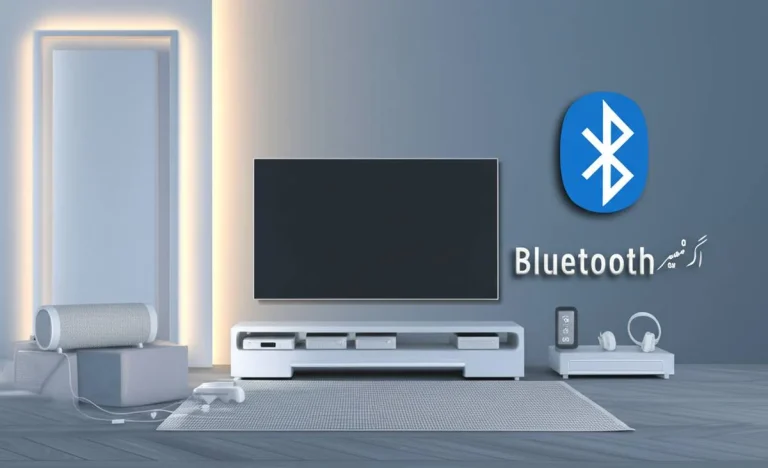
برای روشن کردن بلوتوث تلویزیون، ابتدا باید مطمئن شوید که دستگاه شما از این قابلیت پشتیبانی می کند. سپس با استفاده از کنترل تلویزیون، دکمه خانه یا منو را فشار دهید و به بخش تنظیمات بروید. در این قسمت، گزینه اتصالات یا شبکه و لوازم جانبی را پیدا کرده و بلوتوث را فعال نمایید. پس از روشن شدن، دستگاه بلوتوثی خود مانند هدفون یا اسپیکر را در حالت جفت سازی قرار دهید و از لیست دستگاه های یافت شده در تلویزیون، آن را انتخاب کنید تا اتصال برقرار شود. اگر تلویزیون شما بلوتوث ندارد، می توانید از یک فرستنده بلوتوث خارجی استفاده کنید.
چرا فعال کردن بلوتوث تلویزیون اهمیت دارد؟
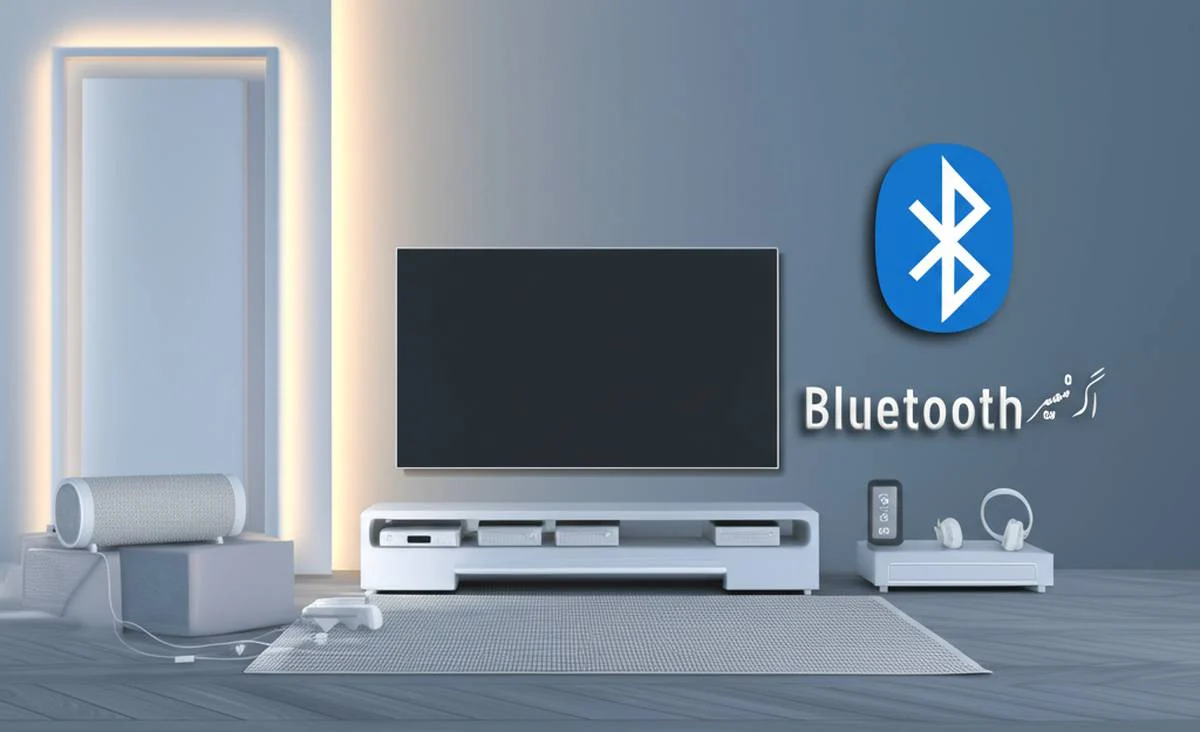
در دنیای امروز، تلویزیون ها تنها یک وسیله برای تماشای تصاویر نیستند، بلکه به مرکز اصلی سرگرمی خانگی تبدیل شده اند. با این حال، بلندگوهای داخلی بسیاری از تلویزیون ها، به ویژه مدل های باریک و جدید، کیفیت صدای مطلوب و فراگیری را ارائه نمی دهند. اینجاست که فناوری بلوتوث به عنوان یک راه حل ایده آل و مدرن وارد میدان می شود. روشن کردن بلوتوث تلویزیون به شما این امکان را می دهد که بدون درگیر شدن با سیم های دست و پا گیر، دستگاه های صوتی مختلفی را به تلویزیون متصل کنید.
از مهم ترین مزایای استفاده از بلوتوث در تلویزیون می توان به موارد زیر اشاره کرد:
- اتصال بی سیم به هدفون و هندزفری برای تماشای فیلم در شب بدون ایجاد مزاحمت برای سایر اعضای خانواده.
- اتصال به ساندبار یا اسپیکرهای بلوتوثی برای ارتقای چشمگیر کیفیت صدا و تجربه سینمایی در خانه.
- امکان اتصال دسته های بازی بی سیم برای تجربه بازی های ویدیویی روان تر و راحت تر.
- حذف آشفتگی بصری ناشی از کابل های متعدد در محیط پذیرایی یا اتاق نشیمن.
از کجا بفهمیم تلویزیون بلوتوث دارد؟
پیش از هر اقدامی، باید اطمینان حاصل کنید که سخت افزار تلویزیون شما از فناوری بلوتوث پشتیبانی می کند. همه تلویزیون ها، به ویژه مدل های قدیمی یا پایه، فاقد این قابلیت هستند. برای بررسی این موضوع سه روش مطمئن وجود دارد:
۲. جستجو در منوی تنظیمات: با استفاده از کنترل، به منوی تنظیمات تلویزیون بروید. به دنبال بخش هایی با عناوینی مانند اتصالات، شبکه و لوازم جانبی، خروجی صدا یا Bluetooth بگردید. وجود این گزینه ها معمولاً به معنای پشتیبانی سخت افزاری است.
۳. جستجوی مدل تلویزیون در اینترنت: شماره مدل دقیق تلویزیون (که معمولاً برچسب آن در پشت دستگاه نصب شده است) را در موتورهای جستجو وارد کنید. مراجعه به وب سایت رسمی سازنده، مطمئن ترین راه برای مشاهده لیست کامل قابلیت های دستگاه است.
راهنمای گام به گام فعال کردن بلوتوث در تلویزیون های هوشمند
اگرچه منوی تلویزیون های برندهای مختلف با یکدیگر تفاوت هایی دارد، اما منطق کلی فعال سازی بلوتوث در اکثر آن ها مشابه است. مراحل زیر را به ترتیب دنبال کنید:
- ورود به منوی اصلی: دکمه Home یا Menu را روی کنترل از راه دور فشار دهید تا رابط کاربری اصلی تلویزیون نمایش داده شود.
- دسترسی به تنظیمات: با استفاده از دکمه های جهت نما، به آیکون چرخ دنده یا گزینه Settings (تنظیمات) بروید و آن را انتخاب کنید.
- یافتن بخش اتصالات: در منوی تنظیمات، به دنبال گزینه هایی مانند Network & Accessories (شبکه و لوازم جانبی)، Connections (اتصالات) یا Sound (صدا) بگردید.
- فعال سازی بلوتوث: گزینه Bluetooth را پیدا کرده و آن را در حالت On یا فعال قرار دهید. در این مرحله، تلویزیون به طور خودکار شروع به جستجوی دستگاه های اطراف می کند.
- جفت سازی دستگاه: دستگاه بلوتوثی خود (هدفون، اسپیکر یا دسته بازی) را در حالت Pairing یا جفت سازی قرار دهید. وقتی نام دستگاه در لیست تلویزیون ظاهر شد، آن را انتخاب کرده و دستورالعمل های روی صفحه را برای تکمیل اتصال دنبال کنید.
آموزش اختصاصی روشن کردن بلوتوث در برندهای مختلف
برای ارائه راهنمایی دقیق تر، مراحل فعال سازی بلوتوث در محبوب ترین برندهای تلویزیون موجود در بازار ایران به صورت جداگانه توضیح داده شده است.
۱. تلویزیون ال جی (LG)
تلویزیون های ال جی معمولاً از فناوری اختصاصی LG Sound Sync برای اتصال صوتی بلوتوث استفاده می کنند. مراحل استاندارد به این صورت است:
- دکمه Settings روی کنترل را فشار دهید.
- به بخش Sound (صدا) و سپس Sound Out (خروجی صدا) بروید.
- گزینه LG Sound Sync Bluetooth را انتخاب کنید.
- دستگاه بلوتوثی خود را جستجو کرده و متصل نمایید.
۲. تلویزیون سامسونگ (Samsung)
در تلویزیون های هوشمند سامسونگ، فرآیند اتصال بسیار ساده طراحی شده است:
- وارد Settings (تنظیمات) شوید.
- به بخش Sound (صدا) بروید و گزینه Sound Output (خروجی صدا) را انتخاب کنید.
- گزینه Bluetooth Speaker List (لیست بلندگوهای بلوتوثی) یا Speaker List را انتخاب نمایید.
- دستگاه خود را جفت سازی کنید.
برای مدل های قدیمی تر سامسونگ که بلوتوث آن ها به صورت نرم افزاری غیرفعال است، می توان از کد دستوری منوی سرویس استفاده کرد. تلویزیون را خاموش کنید. سپس دکمه های Mute، ۱، ۸، ۲ و Power را به ترتیب و با سرعت روی کنترل فشار دهید. در منوی مخفی باز شده، به بخش Option رفته و گزینه BT Support و BT_AUDIO_ON_OFC را روی حالت ON قرار دهید. پس از خاموش و روشن کردن تلویزیون، گزینه بلوتوث فعال خواهد شد.
۳. تلویزیون سونی (Sony)
تلویزیون های سونی که از سیستم عامل اندروید یا گوگل تی وی استفاده می کنند، ساختار یکپارچه ای دارند:
- دکمه Home را فشار داده و به بخش Settings بروید.
- گزینه Network & Accessories (شبکه و لوازم جانبی) را انتخاب کنید.
- وارد Bluetooth settings (تنظیمات بلوتوث) شوید.
- گزینه Bluetooth را روی On قرار دهید و دستگاه جدید را اضافه کنید.
۴. تلویزیون پاناسونیک (Panasonic)
- دکمه Menu را روی کنترل فشار دهید.
- به بخش Setup یا Settings بروید.
- گزینه Network یا Connections را انتخاب کنید.
- وارد بخش Bluetooth شده و آن را Enable کنید. سپس گزینه Pairing را برای جستجوی دستگاه ها بزنید.
۵. تلویزیون دوو (Daewoo) و اسنوا
- وارد منوی تنظیمات اصلی شوید.
- به بخش General (عمومی) یا Network بروید.
- گزینه Bluetooth را پیدا کرده و آن را روشن کنید.
- دستگاه مورد نظر را از لیست جستجو شده انتخاب نمایید.
۶. تلویزیون ایکس ویژن (X-Vision)
- دکمه Menu را فشار دهید و به تنظیمات بروید.
- بخش Sound (صدا) را انتخاب کنید.
- گزینه Bluetooth Audio را پیدا کرده و فعال نمایید.
اگر تلویزیون بلوتوث ندارد چه باید کرد؟
بسیاری از کاربران با این سوال مواجه می شوند که آیا راهی برای اضافه کردن بلوتوث به تلویزیون های قدیمی یا مدل های پایه وجود دارد یا خیر. پاسخ مثبت است. شما می توانید از یک فرستنده بلوتوث (Bluetooth Transmitter) استفاده کنید. این دستگاه های کوچک و مقرون به صرفه، سیگنال صوتی تلویزیون را دریافت کرده و آن را به صورت بی سیم برای دستگاه بلوتوثی شما ارسال می کنند.
انواع فرستنده های بلوتوث موجود در بازار:
- فرستنده های جک ۳.۵ میلی متری (AUX): این مدل ها مستقیماً به خروجی هدفون تلویزیون متصل می شوند. نصب آن ها بسیار ساده است و تنها کافی است دستگاه را به برق (معمولاً از طریق پورت USB تلویزیون) و جک صدا متصل کنید.
- فرستنده های RCA (کابل قرمز و سفید): برای تلویزیون های قدیمی تر که خروجی هدفون ندارند، این فرستنده ها به خروجی های صوتی آنالوگ پشت تلویزیون متصل می شوند.
- فرستنده های نوری (Optical / Toslink): این مدل ها بهترین کیفیت صدا را ارائه می دهند. اگر تلویزیون شما خروجی نوری دارد، استفاده از یک فرستنده بلوتوث نوری، تاخیر صدا را به حداقل رسانده و کیفیت شنیداری را به شدت ارتقا می دهد.
جدول مقایسه بلوتوث داخلی تلویزیون و فرستنده خارجی
| ویژگی | بلوتوث داخلی تلویزیون | فرستنده بلوتوث خارجی |
|---|---|---|
| هزینه | رایگان (روی دستگاه موجود است) | نیاز به خرید دستگاه جداگانه دارد |
| کیفیت صدا | وابسته به چیپست تلویزیون (معمولاً استاندارد) | قابل ارتقا (با خرید مدل های aptX HD) |
| تاخیر صدا | ممکن است در مدل های ارزان قابل توجه باشد | در مدل های Low Latency بسیار ناچیز است |
| سازگاری | فقط روی تلویزیون های هوشمند جدید | سازگار با تقریباً تمام تلویزیون های قدیمی و جدید |
عیب یابی و حل مشکلات رایج اتصال بلوتوث
حتی با وجود پشتیبانی تلویزیون از بلوتوث، گاهی اوقات فرآیند اتصال با مشکلاتی مواجه می شود. در ادامه به رایج ترین این مشکلات و راه حل های آن ها می پردازیم:
تلویزیون دستگاه بلوتوثی را پیدا نمی کند
این مشکل معمولاً به دلیل فعال نبودن حالت جفت سازی در دستگاه مقصد است. مطمئن شوید که هدفون یا اسپیکر شما در حالت Pairing قرار دارد (معمولاً با چشمک زدن سریع چراغ نشانگر مشخص می شود). همچنین فاصله دستگاه از تلویزیون نباید بیشتر از ده متر باشد و موانع فیزیکی ضخیم مانند دیوار بین آن ها وجود نداشته باشد.
تاخیر محسوس در پخش صدا (عدم هماهنگی لب و صدا)
تاخیر صدا در اتصالات بلوتوثی رایج است. اگر تلویزیون شما تنظیمات Audio Sync یا Lip Sync دارد، از آن برای هماهنگ سازی استفاده کنید. در غیر این صورت، استفاده از یک فرستنده بلوتوث خارجی با پشتیبانی از کدک aptX Low Latency بهترین راه حل برای حذف این تاخیر است.
قطع و وصل شدن مکرر اتصال
تداخل امواج وای فای یا دستگاه های میکروویو می تواند سیگنال بلوتوث را مختل کند. سعی کنید مودم وای فای را از تلویزیون فاصله دهید. همچنین، به روز رسانی نرم افزار تلویزیون به آخرین نسخه می تواند باگ های نرم افزاری مربوط به اتصالات بی سیم را برطرف کند.
عدم امکان اتصال همزمان چند دستگاه
اکثر تلویزیون های هوشمند تنها از اتصال یک دستگاه خروجی صدای بلوتوثی به صورت همزمان پشتیبانی می کنند. اگرچه برخی مدل های پرچمدار قابلیت اتصال دو جفت هدفون را دارند، اما در غیر این صورت، برای شنیدن صدا توسط دو نفر، نیاز به استفاده از یک فرستنده بلوتوث خارجی با قابلیت Dual Link خواهید داشت.
پرسش های متداول
آیا می توان کیبورد یا ماوس بلوتوثی را به تلویزیون متصل کرد؟
بله، اکثر تلویزیون های هوشمند جدید از اتصال کیبورد و ماوس بلوتوثی برای سهولت در تایپ کردن و پیمایش در منوها پشتیبانی می کنند. روند جفت سازی مشابه اتصال هدفون است.
آیا روشن بودن بلوتوث تلویزیون مصرف برق را به شدت افزایش می دهد؟
خیر، فناوری بلوتوث به گونه ای طراحی شده است که مصرف انرژی بسیار پایینی دارد. روشن بودن آن تأثیر محسوسی بر قبض برق یا مصرف کلی انرژی تلویزیون نخواهد داشت.
چگونه می توان اتصال بلوتوث را به طور کامل قطع یا حذف کرد؟
برای این کار به تنظیمات بلوتوث تلویزیون بروید، لیست دستگاه های جفت شده را مشاهده کنید، دستگاه مورد نظر را انتخاب نموده و گزینه Unpair، Forget یا حذف را بزنید. سپس می توانید بلوتوث تلویزیون را به طور کامل خاموش کنید.
آیا اتصال بلوتوث بر کیفیت صدا نسبت به کابل AUX تأثیر می گذارد؟
بلوتوث های جدید با کدک های پیشرفته مانند LDAC یا aptX HD می توانند کیفیتی نزدیک به کابل ارائه دهند، اما به طور کلی، اتصال کابلی (به ویژه کابل نوری یا HDMI ARC) همچنان پایدارترین و باکیفیت ترین روش انتقال صدا بدون فشرده سازی است.
جمع بندی نهایی
روشن کردن بلوتوث تلویزیون، دروازه ای به سوی تجربه ای مدرن، راحت و باکیفیت از تماشای تلویزیون است. چه بخواهید در سکوت شب فیلم ببینید و چه به دنبال ارتقای صدای دستگاه خود با یک ساندبار بی سیم باشید، فعال سازی این قابلیت فرآیندی ساده و چند دقیقه ای است. با دنبال کردن راهنمای اختصاصی برند تلویزیون خود در این مقاله، می توانید به سرعت دستگاه های جانبی را متصل کنید. در صورتی که تلویزیون شما فاقد این قابلیت است، نگران نباشید؛ فرستنده های بلوتوث خارجی راه حلی ارزان و کارآمد برای نوسازی سیستم صوتی تلویزیون های قدیمی ارائه می دهند. همواره به یاد داشته باشید که برای بهترین عملکرد، دستگاه های خود را به روز نگه دارید و از تجهیزات جانبی استاندارد استفاده نمایید.