
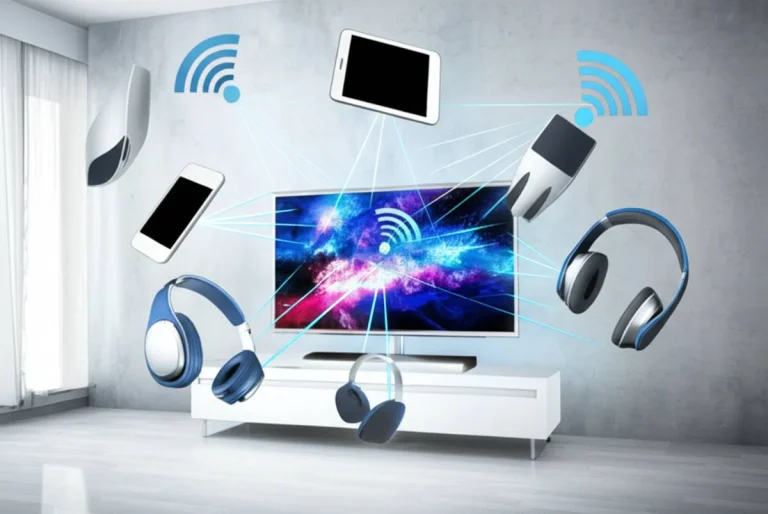
برای تشخیص وجود بلوتوث در تلویزیون، ابتدا کنترل دستگاه را بردارید و به بخش تنظیمات یا Settings بروید. سپس وارد منوی صدا (Sound) یا اتصالات (Connections) شوید. اگر گزینه ای با عنوان Bluetooth، خروجی صدای بلوتوث یا لیست بلندگوهای بلوتوث مشاهده کردید، تلویزیون شما از این قابلیت پشتیبانی می کند. در صورتی که تلویزیون قدیمی است و این گزینه را ندارد، می توانید با خرید یک فرستنده بلوتوث خارجی (دانگل USB یا فرستنده HDMI) این قابلیت را به دستگاه اضافه کنید و هدفون یا اسپیکر بی سیم خود را به راحتی متصل نمایید.
بلوتوث در تلویزیون چیست و چه کاربردی دارد؟
بلوتوث در تلویزیون های هوشمند جدید، یک فناوری ارتباط بی سیم با برد کوتاه است که امکان تبادل داده بین تلویزیون و دستگاه های اطراف را بدون نیاز به کابل فراهم می کند. این فناوری توسط ماژول بلوتوث تعبیه شده در برد اصلی (برد مین) تلویزیون مدیریت می شود و به کاربر اجازه می دهد تا تجهیزاتی مانند هدفون بی سیم، ساندبار، اسپیکرهای پرتابل، کیبورد، ماوس و کنترل های هوشمند را به تلویزیون متصل کند.
برخلاف وای فای (Wi-Fi) که برای اتصال تلویزیون به اینترنت و شبکه خانگی استفاده می شود، بلوتوث برای ارتباط مستقیم و نقطه به نقطه با لوازم جانبی طراحی شده است. این ارتباط معمولاً از کدک های صوتی مختلفی مانند SBC (کدک استاندارد)، AAC (مناسب برای محصولات اپل) و aptX یا aptX Low Latency (برای کاهش تاخیر صدا در بازی و فیلم) پشتیبانی می کند. وجود بلوتوث در تلویزیون، علاوه بر حذف سیم های اضافی پشت دستگاه، تجربه کاربری را به ویژه در تماشای شبانه تلویزیون با هدفون یا ارتقای کیفیت صدا با ساندبار بی سیم، به شکل قابل توجهی بهبود می بخشد.
نسخه بلوتوث در تلویزیون های جدید معمولاً 5.0 یا بالاتر است که پایداری بیشتر، برد بالاتر (تا 10 متر بدون مانع) و مصرف انرژی کمتری نسبت به نسخه های قدیمی 4.2 دارد. اگر تلویزیون شما از کدک aptX Low Latency پشتیبانی کند، تاخیر صوتی (Lip Sync) به حداقل ممکن (کمتر از 40 میلی ثانیه) خواهد رسید.
۵ روش قطعی برای تشخیص وجود بلوتوث در تلویزیون
پیش از تلاش برای اتصال دستگاه های جانبی، باید از وجود سخت افزار بلوتوث در تلویزیون اطمینان حاصل کنید. برای این کار می توانید از روش های زیر استفاده کنید:
- بررسی منوی تنظیمات تلویزیون: وارد بخش Settings شوید و به دنبال گزینه های Connections، Sound Output یا Bluetooth بگردید. وجود این گزینه ها نشانه قطعی پشتیبانی دستگاه از این فناوری است.
- مطالعه دفترچه راهنمای کاربر: در بخش مشخصات فنی یا اتصالات بی سیم دفترچه راهنما، وجود بلوتوث به صورت رسمی ذکر می شود.
- بررسی نوع کنترل تلویزیون: اگر تلویزیون شما از کنترل های هوشمند اشاره ای (مانند Magic Remote ال جی یا کنترل های بلوتوثی سامسونگ) استفاده می کند که بدون نشانه گیری مستقیم کار می کنند، به احتمال بسیار زیاد تلویزیون دارای ماژول بلوتوث است.
- جستجوی مدل تلویزیون در اینترنت: مدل دقیق دستگاه (که معمولاً پشت تلویزیون روی برچسب مشخصات درج شده) را در وب سایت رسمی سازنده جستجو کنید و بخش Connectivity یا اتصالات را بررسی نمایید.
- تماس با خدمات پس از فروش: در صورت عدم دسترسی به مدارک، تماس با نمایندگی رسمی برند تلویزیون و ارائه شماره سریال دستگاه، مطمئن ترین راه برای دریافت پاسخ دقیق است.
راهنمای گام به گام فعال سازی بلوتوث در برندهای مختلف
مسیر دسترسی به تنظیمات بلوتوث در سیستم عامل های مختلف تلویزیون متفاوت است. در ادامه روش فعال سازی در محبوب ترین برندهای موجود در بازار را بررسی می کنیم.
فعال سازی بلوتوث تلویزیون سامسونگ (Samsung)
تلویزیون های هوشمند سامسونگ با سیستم عامل تایزن (Tizen) معمولاً از بلوتوث پشتیبانی می کنند. برای فعال سازی مراحل زیر را دنبال کنید:
- دکمه Home یا Settings روی کنترل را فشار دهید.
- به بخش تنظیمات (Settings) و سپس گزینه صدا (Sound) بروید.
- گزینه خروجی صدا (Sound Output) را انتخاب کنید.
- اگر دستگاه پشتیبانی کند، گزینه ای با عنوان لیست بلندگوهای بلوتوث (Bluetooth Speaker List) یا Speaker Connect مشاهده خواهید کرد.
- دستگاه جانبی خود را در حالت جفت سازی (Pairing) قرار داده و از لیست نمایش داده شده روی تلویزیون، آن را انتخاب کنید.
روشن کردن بلوتوث تلویزیون ال جی (LG)
تلویزیون های ال جی با سیستم عامل وب او اس (webOS) امکان اتصال آسان به لوازم جانبی را فراهم می کنند:
- دکمه تنظیمات (چرخ دنده) روی کنترل را فشار دهید و به تمام تنظیمات (All Settings) بروید.
- بخش صدا (Sound) و سپس خروجی صدا (Sound Out) را انتخاب کنید.
- گزینه استفاده از بلندگوی بی سیم (Use Wireless Sound) یا LG Sound Sync را انتخاب کنید.
- تلویزیون شروع به جستجو می کند. دستگاه مورد نظر را از لیست انتخاب کرده و اتصال را تایید نمایید.
اتصال بلوتوث در تلویزیون های سونی (Sony)
در تلویزیون های سونی با سیستم عامل اندروید تی وی یا گوگل تی وی، مسیر به شکل زیر است:
- دکمه HOME را روی کنترل فشار دهید.
- به بخش تنظیمات (Settings) در پایین صفحه بروید.
- گزینه کنترل از راه دور و لوازم جانبی (Remote & Accessories) را انتخاب کنید.
- وارد تنظیمات بلوتوث (Bluetooth settings) شوید و آن را روشن (On) کنید.
- گزینه جفت سازی دستگاه جدید (Pair new device) را زده و دستگاه خود را انتخاب کنید.
تنظیمات بلوتوث در تلویزیون های اسنوا و ایکس ویژن
در بسیاری از مدل های هوشمند جدید اسنوا و ایکس ویژن که از سیستم عامل اندروید استفاده می کنند:
- به منوی اصلی رفته و وارد تنظیمات (Settings) شوید.
- بخش شبکه و اتصالات (Network & Connections) یا دستگاه های متصل (Connected Devices) را باز کنید.
- گزینه بلوتوث را فعال کرده و دستگاه مورد نظر را جفت سازی کنید.
معرفی بهترین فرستنده های بلوتوث برای تلویزیون های فاقد بلوتوث
اگر تلویزیون شما قدیمی است یا به هر دلیلی فاقد ماژول بلوتوث داخلی است، نیازی به تعویض دستگاه ندارید. با استفاده از فرستنده های بلوتوث خارجی (Bluetooth Transmitters) می توانید این قابلیت را به تلویزیون اضافه کنید. در ادامه سه مورد از بهترین و پرفروش ترین گزینه های موجود در بازار معرفی می شوند.
فرستنده بلوتوث یو گرین (Ugreen) مدل CM428
مشخصات فنی: بلوتوث نسخه 5.3، پشتیبانی از کدک aptX Low Latency و aptX HD، برد موثر تا 10 متر، اتصال از طریق جک 3.5 میلی متری یا پورت USB برای تامین برق.
قیمت حدودی (شهریور 1405): 1,200,000 تومان
مناسب برای: اتصال هدفون و اسپیکر با کمترین تاخیر صوتی ممکن.
دانگل بلوتوث بیسوس (Baseus) مدل BA01
مشخصات فنی: بلوتوث نسخه 5.0، دارای دو حالت فرستنده (TX) و گیرنده (RX)، باتری داخلی با شارژدهی حدود 10 ساعت، اتصال دو دستگاه به صورت همزمان.
قیمت حدودی (شهریور 1405): 850,000 تومان
مناسب برای: کاربرانی که می خواهند هم از تلویزیون صدا بگیرند و هم صدای موبایل را به اسپیکر قدیمی منتقل کنند.
فرستنده بلوتوث HDMI برند Targus
مشخصات فنی: اتصال مستقیم به پورت HDMI تلویزیون، پشتیبانی از صدای دیجیتال بدون نیاز به مبدل آنالوگ، کیفیت صدای استریو بدون نویز.
قیمت حدودی (شهریور 1405): 1,800,000 تومان
مناسب برای: اتصال بی سیم ساندبار و سینمای خانگی به تلویزیون های قدیمی فاقد خروجی اپتیکال یا AUX.
قبل از خرید دانگل بلوتوث USB برای تلویزیون، حتماً دفترچه راهنمای تلویزیون را بررسی کنید. بسیاری از تلویزیون های غیر هوشمند یا با سیستم عامل بسته، از دانگل های USB پشتیبانی نمی کنند و تنها راه استفاده از فرستنده های مستقل با خروجی AUX یا HDMI است.
مقایسه روش های اتصال صوتی به تلویزیون
برای درک بهتر جایگاه بلوتوث، مقایسه آن با سایر روش های رایج اتصال صدا در جدول زیر آورده شده است:
| روش اتصال | کیفیت صدا | تاخیر صوتی | راحتی استفاده |
|---|---|---|---|
| بلوتوث (Bluetooth) | خوب (وابسته به کدک) | متغیر (کم در aptX LL) | بسیار بالا (بدون سیم) |
| کابل HDMI ARC | عالی (فشرده نشده) | بسیار کم (تقریباً صفر) | متوسط (نیاز به کابل کشی) |
| کابل اپتیکال (Optical) | بسیار خوب | بسیار کم | متوسط |
| جک 3.5 میلی متری (AUX) | متوسط (مستعد نویز) | صفر | بالا |
عیب یابی و رفع مشکلات رایج بلوتوث تلویزیون
حتی در تلویزیون های پیشرفته نیز ممکن است گاهی اوقات مشکلاتی در اتصال بلوتوث رخ دهد. در ادامه راه حل های رایج برای این مشکلات ارائه شده است:
چرا بلوتوث تلویزیون روشن نمی شود؟
اگر گزینه بلوتوث غیرفعال است یا روشن نمی شود، ابتدا بررسی کنید که آیا دستگاه دیگری همزمان به تلویزیون متصل است یا خیر. برخی تلویزیون ها فقط اجازه اتصال یک دستگاه بلوتوثی را به صورت همزمان می دهند. تلویزیون را به مدت 30 ثانیه از برق بکشید و دوباره وصل کنید (Power Cycle). همچنین، به روز رسانی نرم افزار تلویزیون از طریق منوی تنظیمات می تواند باگ های نرم افزاری مربوط به ماژول بلوتوث را برطرف کند.
چرا بلوتوث تلویزیون به موبایل یا هدفون متصل نمی شود؟
برای رفع این مشکل، اطمینان حاصل کنید که دستگاه جانبی (موبایل یا هدفون) در حالت جفت سازی یا Pairing Mode قرار دارد (معمولاً با نگه داشتن دکمه پاور یا دکمه مخصوص بلوتوث به مدت چند ثانیه فعال می شود). فاصله بین دستگاه و تلویزیون را به کمتر از 3 متر کاهش دهید و از وجود موانع فیزیکی یا تداخل امواج وای فای و مایکروویو جلوگیری کنید.
رفع مشکل تاخیر صدا (Lip Sync) در بلوتوث
تاخیر بین حرکت لب بازیگران و شنیدن صدا، یکی از مشکلات رایج در اتصال بلوتوثی است. برای حل این مشکل:
- در تنظیمات صدای تلویزیون، به دنبال گزینه ای با عنوان همگام سازی صدا و تصویر (Audio Sync یا Lip Sync) بگردید و آن را به صورت دستی تنظیم کنید.
- از هدفون یا اسپیکری استفاده کنید که از کدک aptX Low Latency پشتیبانی می کند.
- اگر تاخیر بسیار زیاد است، برای تماشای فیلم های حساس، از اتصال کابلی (HDMI ARC یا Optical) به جای بلوتوث استفاده کنید.
سوالات متداول کاربران
خیر، اگرچه اکثر تلویزیون های هوشمند میان رده و پرچم دار به بلوتوث مجهز هستند، اما برخی مدل های اقتصادی یا بسیار قدیمی ممکن است فاقد این سخت افزار باشند. بررسی مشخصات فنی مدل دقیق، تنها راه اطمینان است.
خیر، بلوتوث در تلویزیون های هوشمند عمدتاً برای انتقال صدا و فرمان های کنترلی طراحی شده است و قابلیت انتقال فایل (مانند عکس یا ویدئو) را ندارد. برای این کار باید از قابلیت های Screen Mirroring، وای فای دایرکت یا فلش مموری استفاده کنید.
تلویزیون های قدیمی این برندها معمولاً فاقد ماژول بلوتوث داخلی هستند. بهترین و مقرون به صرفه ترین راه حل، خرید یک فرستنده بلوتوث خارجی که به خروجی صدای تلویزیون (AUX یا اپتیکال) متصل می شود، است.
مطالب پرطرفدار سایت:
- آموزش کامل وصل شدن گوشی به تلویزیون ال جی قدیمی (با سیم و بدون سیم)
- از کجا بفهمیم تلویزیون بلوتوث دارد؟ راهنمای کامل فعال سازی و عیب یابی
- آموزش و نحوه سوار شدن بر روی اسکوتر برقی
- آموزش هک کیف پول ارز دیجیتال
آخرین به روز رسانی: شهریور 1405 | زمان مطالعه تقریبی: 8 دقیقه