
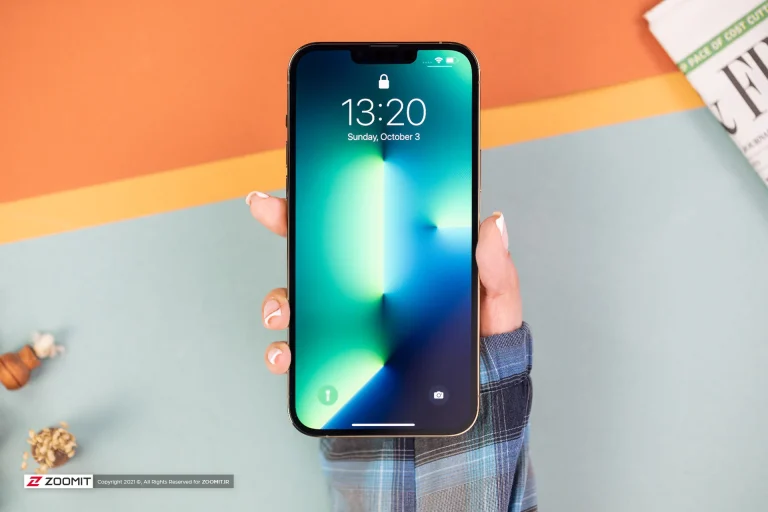
مقدمه: اهمیت امنیت در آیفون 13
گوشی آیفون 13 به دلیل داشتن دوربین های پیشرفته، پردازنده قدرتمند اپل و پشتیبانی نرم افزاری طولانی مدت، همچنان یکی از محبوب ترین و ارزشمندترین انتخاب ها در بازار موبایل ایران است. از آنجا که این مدل آخرین نسل از گوشی های هوشمند اپل محسوب می شود که به صورت رسمی و قانونی در ایران رجیستر می گردد، ارزش مالی بالایی دارد. قیمت این دستگاه بسته به ظرفیت حافظه، وضعیت فیزیکی و نوع پارت نامبر، متغیر است و سرمایه گذاری قابل توجهی به شمار می آید. به همین دلیل، تامین امنیت فیزیکی و نرم افزاری این دستگاه یک ضرورت انکار ناپذیر است. قفل کردن مناسب گوشی نه تنها از دسترسی غیرمجاز به اطلاعات شخصی، تصاویر و حساب های بانکی شما جلوگیری می کند، بلکه در صورت سرقت یا گم شدن دستگاه، شانس بازیابی اطلاعات و ردیابی موقعیت مکانی آن را به شدت افزایش می دهد.
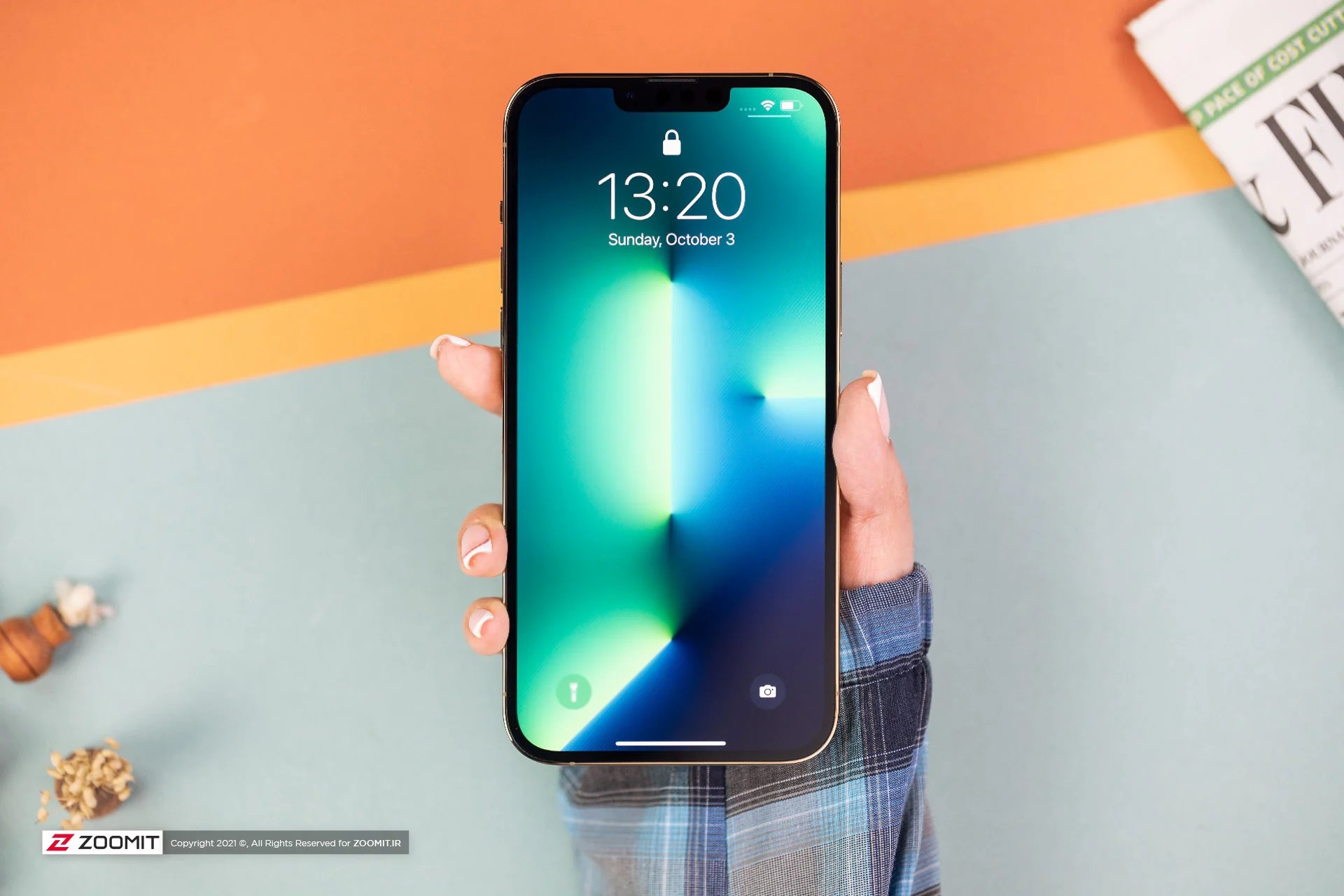
روش اول: تنظیم و تغییر رمز عبور (Passcode)
رمز عبور، پایه و اساس امنیت در هر دستگاه iOS است. حتی اگر از روش های بیومتریک مانند فیس آیدی استفاده می کنید، وجود یک رمز عبور قوی الزامی است، زیرا دستگاه در مواقعی مانند راه اندازی مجدد یا پس از 5 بار شکست در تشخیص چهره، به طور خودکار از شما رمز عبور را درخواست می کند.
مراحل فعال سازی رمز عبور:
- وارد برنامه تنظیمات (Settings) شوید.
- به پایین اسکرول کرده و گزینه Face ID & Passcode را انتخاب نمایید.
- در این مرحله اگر قبلا رمزی نداشته اید، روی گزینه Turn Passcode On ضربه بزنید. اگر رمز دارید و می خواهید آن را تغییر دهید، روی Change Passcode کلیک کنید.
- رمز عبور فعلی خود را وارد نمایید.
- در صفحه جدید، به طور پیش فرض یک کیبورد عددی برای رمز شش رقمی نمایش داده می شود. اگر می خواهید رمز پیچیده تری شامل حروف و اعداد داشته باشید، روی گزینه Passcode Options در بالای کیبورد ضربه بزنید.
- گزینه Custom Alphanumeric Code را برای ترکیب حروف و اعداد یا Custom Numeric Code را برای اعداد بیشتر از 6 رقم انتخاب کنید.
- رمز مورد نظر خود را وارد کرده و در مرحله بعد برای تایید، مجددا آن را تکرار کنید.
روش دوم: فعال سازی و تنظیم فیس آیدی (Face ID)
فناوری فیس آیدی در آیفون 13 با استفاده از دوربین TrueDepth و هزاران نقطه نامرئی، نقشه سه بعدی دقیق از چهره شما ایجاد می کند. این روش نه تنها برای باز کردن قفل صفحه، بلکه برای تایید خریدها از اپ استور، ورود به برنامه های بانکی و پر کردن خودکار رمزهای عبور نیز کاربرد دارد.
مراحل راه اندازی فیس آیدی:
- به مسیر Settings > Face ID & Passcode بروید و رمز عبور خود را وارد کنید.
- روی گزینه Set Up Face ID ضربه بزنید و سپس Get Started را انتخاب نمایید.
- گوشی را در حالت عمودی جلوی صورت خود نگه دارید تا چهره شما در کادر دایره ای روی صفحه قرار گیرد.
- سر خود را به آرامی در یک دایره کامل حرکت دهید تا اسکنر بتواند تمام زوایای صورت شما را ثبت کند. اگر نمی توانید سر خود را حرکت دهید، گزینه Accessibility Options را انتخاب کنید تا اسکن با حرکت کمتر انجام شود.
- پس از تکمیل اسکن اول، روی Continue ضربه بزنید و فرآیند اسکن چهره را برای بار دوم تکرار کنید تا دقت تشخیص افزایش یابد.
- در پایان، روی Done کلیک کنید.
رفع یک باور غلط رایج: آیفون 13 تاچ آیدی (Touch ID) ندارد
در برخی از مطالب قدیمی یا غیرتخصصی، به اشتباه اشاره شده است که می توان روی آیفون 13 از حسگر اثر انگشت یا تاچ آیدی استفاده کرد. باید به صراحت بیان شود که سری آیفون 13 (شامل مدل های آیفون 13 معمولی، مینی، پرو و پرو مکس) به طور کامل به فناوری فیس آیدی مجهز شده اند و فاقد دکمه هوم فیزیکی یا حسگر تاچ آیدی در دکمه پاور هستند. بنابراین، تلاش برای فعال سازی تاچ آیدی در این دستگاه ها بی نتیجه است و بهترین جایگزین، ترکیب یک رمز عبور قوی با فیس آیدی است.
روش سوم: قفل کردن برنامه های حساس (ویژه iOS 18 و نسخه های جدیدتر)
یکی از کاربردی ترین نیازهای کاربران، قفل کردن برنامه های خاصی مانند گالری تصاویر، برنامه های بانکی یا پیام رسان ها است. در به روز رسانی های جدید سیستم عامل iOS، اپل بالاخره قابلیت قفل کردن برنامه ها را به صورت رسمی و بدون نیاز به نرم افزارهای جانبی اضافه کرده است.
مراحل قفل کردن برنامه:
- در صفحه اصلی گوشی، انگشت خود را روی آیکون برنامه مورد نظر به مدت چند ثانیه نگه دارید تا منوی سریع باز شود.
- گزینه Require Face ID را انتخاب کنید.
- در پنجره باز شده، مجددا روی Require Face ID ضربه بزنید تا فعال شود.
- از این پس، هر بار که بخواهید وارد آن برنامه شوید، دستگاه به طور خودکار چهره شما را اسکن کرده و در صورت عدم تشخیص، رمز عبور را درخواست می کند.
برای کاربرانی که از نسخه های قدیمی تر iOS استفاده می کنند، می توان از قابلیت Screen Time در بخش تنظیمات استفاده نمود و با تعریف محدودیت های زمانی یا استفاده از Guided Access، دسترسی به برنامه های خاص را محدود کرد، هرچند روش جدید فیس آیدی بسیار سریع تر و کاربردی تر است.
تنظیمات قفل خودکار صفحه نمایش (Auto-Lock)
برای اطمینان از این که گوشی شما در صورت فراموشی قفل کردن دستی، به سرعت امن شود، باید زمان قفل خودکار را تنظیم کنید.
- به مسیر Settings > Display & Brightness بروید.
- گزینه Auto-Lock را پیدا کنید.
- زمان مورد نظر خود را انتخاب نمایید. برای بالاترین سطح امنیت، پیشنهاد می شود این گزینه روی 30 Seconds یا 1 Minute تنظیم شود.
توجه داشته باشید که اگر حالت Low Power Mode فعال باشد، زمان قفل خودکار به طور پیش فرض روی 30 ثانیه قرار می گیرد، صرف نظر از تنظیمات قبلی شما.
جدول مقایسه روش های امنیتی در آیفون 13
| روش امنیتی | سطح امنیت | سرعت دسترسی | کاربرد اصلی |
|---|---|---|---|
| رمز عبور (Passcode) | بسیار بالا | متوسط | پایه امنیت دستگاه و بازیابی در شرایط اضطراری |
| فیس آیدی (Face ID) | بالا | بسیار سریع | باز کردن قفل روزمره و تایید هویت در برنامه ها |
| قفل برنامه (App Lock) | بالا | سریع | محافظت از اطلاعات حساس درون برنامه های خاص |
| دسترسی هدایت شده (Guided Access) | متوسط | متوسط | محدود کردن دستگاه به یک برنامه هنگام قرض دادن به دیگران |
نکات حیاتی و هشدارهای امنیتی
- اگر رمز عبور خود را فراموش کرده اید، هیچ راه میان بری برای بازیابی آن وجود ندارد. در این شرایط، دستگاه باید به طور کامل پاک سازی (Erase) و از طریق کامپیوتر و حالت ریکاوری (Recovery Mode) مجددا راه اندازی شود که منجر به حذف تمام اطلاعات خواهد شد، مگر این که قبلا نسخه پشتیبان تهیه کرده باشید.
- فعال سازی ویژگی Find My iPhone یکی از مهم ترین اقدامات امنیتی است که باید بلافاصله پس از خرید دستگاه انجام دهید. این قابلیت نه تنها به شما اجازه می دهد موقعیت مکانی گوشی گم شده را روی نقشه مشاهده کنید، بلکه با فعال کردن Activation Lock، دستگاه را برای هر فرد دیگری غیر قابل استفاده و فروش می کند.
- از تنظیم رمزهای عبور بسیار ساده مانند 123456 یا تاریخ تولد خود به شدت پرهیز کنید. استفاده از Custom Alphanumeric Code امنیت دستگاه را به شکل چشمگیری افزایش می دهد.
- سیستم عامل iOS خود را همواره به روز نگه دارید، زیرا به روز رسانی ها اغلب شامل لایه های امنیتی جدید و رفع آسیب پذیری های احتمالی هستند.
سوالات متداول
آیا فیس آیدی آیفون 13 با عینک یا ماسک کار می کند؟
بله. در نسخه های جدید iOS، فیس آیدی به گونه ای بهینه شده است که حتی با ماسک صورت نیز به درستی عمل می کند. همچنین با استفاده از گزینه Set Up an Alternate Appearance، می توانید چهره خود را با عینک نیز به صورت جداگانه ثبت کنید تا دقت تشخیص افزایش یابد.
آیا می توان همزمان از رمز عبور و فیس آیدی استفاده کرد؟
بله، و این دقیقاً همان روشی است که توسط اپل توصیه می شود. فیس آیدی برای دسترسی سریع روزمره استفاده می شود، در حالی که رمز عبور به عنوان لایه امنیتی پایه و پشتیبان در شرایطی که فیس آیدی عمل نمی کند، کاربرد دارد.
چگونه می توان قفل یک برنامه خاص را غیرفعال کرد؟
کافی است مجدداً روی آیکون برنامه مورد نظر در صفحه اصلی انگشت خود را نگه دارید، گزینه Require Face ID را انتخاب کرده و سپس آن را غیرفعال نمایید.
جمع بندی
تضمین امنیت آیفون 13 فرآیندی ساده اما بسیار حیاتی است. با ترکیب یک رمز عبور قوی، فعال سازی فیس آیدی و استفاده از قابلیت های جدید قفل برنامه ها در iOS، می توانید یک سد دفاعی مستحکم در برابر دسترسی های غیرمجاز ایجاد کنید. به یاد داشته باشید که امنیت دستگاه تنها به قفل صفحه محدود نمی شود و فعال نگه داشتن ویژگی های ردیابی و به روز رسانی منظم سیستم عامل، بخش جدایی ناپذیر از محافظت از داده های شخصی شماست.