آموزش جامع کار با متاتریدر 4 در بروکر آلپاری؛ از نصب تا تحلیل حرفه ای
معرفی متاتریدر 4 و جایگاه آن در بروکر آلپاری
متاتریدر 4 یا MetaTrader 4 که به اختصار MT4 نامیده می شود، توسط شرکت MetaQuotes Software توسعه یافته و به عنوان استاندارد طلایی پلتفرم های معاملاتی در بازار فارکس شناخته می شود. بروکر آلپاری به عنوان یکی از کارگزاران قدیمی و فعال در منطقه، این پلتفرم را با سرورهای پایدار و شرایط معاملاتی بهینه در اختیار کاربران قرار می دهد. ترکیب قابلیت های تحلیلی متاتریدر 4 با تنوع حساب های معاملاتی آلپاری، محیطی را ایجاد کرده است که هم برای معامله گران تازه وارد و هم برای معامله گران حرفه ای الگوریتمی قابل اتکا است. این نرم افزار به دلیل سبک بودن، مصرف منابع سیستمی پایین و پایداری در برابر نوسانات شدید بازار، همچنان پس از سال ها انتخاب اول بسیاری از فعالان بازارهای مالی است.
ویژگی های فنی و ساختاری متاتریدر 4 آلپاری
درک معماری فنی پلتفرم به شما کمک می کند تا از تمام قابلیت های آن به درستی استفاده کنید. مهم ترین ویژگی های فنی MT4 در آلپاری عبارتند از:
- معماری و زبان برنامه نویسی MQL4: هسته اصلی MT4 بر پایه زبان MQL4 بنا شده است. این زبان به معامله گران اجازه می دهد تا مشاوران خبره (Expert Advisors)، اندیکاتورهای سفارشی و اسکریپت های اجرایی را بدون نیاز به دانش عمیق برنامه نویسی خارجی توسعه دهند. کتابخانه های کد باز فراوانی برای این زبان وجود دارد که پیاده سازی استراتژی ها را تسهیل می کند.
- انواع اجرای سفارش: متاتریدر 4 از دو مدل اصلی اجرا پشتیبانی می کند. اجرای آنی (Instant Execution) که در حساب های استاندارد آلپاری رایج است و قیمت در لحظه کلیک قفل می شود، و اجرای بازار (Market Execution) که در حساب های ECN استفاده می شود و سفارش با بهترین قیمت موجود در بازار پر می شود.
- سیستم هجینگ (Hedging): برخلاف سیستم نتینگ (Netting)، متاتریدر 4 به صورت پیش فرض از هجینگ پشتیبانی می کند. این یعنی معامله گر می تواند همزمان چندین پوزیشن خرید و فروش روی یک نماد واحد باز نگه دارد بدون اینکه پوزیشن ها یکدیگر را خنثی کنند. این ویژگی برای استراتژی های پوشش ریسک حیاتی است.
- ابزارهای تحلیل تکنیکال: پلتفرم به صورت بومی شامل بیش از 30 اندیکاتور تکنیکال (مانند Moving Average، RSI، MACD، Bollinger Bands) و 9 بازه زمانی (از 1 دقیقه تا 1 ماه) است. همچنین ابزارهای ترسیمی مانند فیبوناچی، کانال ها و خطوط روند به صورت کامل در دسترس هستند.
انواع حساب های معاملاتی آلپاری در بستر MT4
بروکر آلپاری چندین نوع حساب متفاوت را بر بستر متاتریدر 4 ارائه می دهد که هر کدام برای سبک خاصی از معامله گری طراحی شده اند. انتخاب حساب مناسب، اولین گام در مدیریت سرمایه است:
| نوع حساب | حداقل واریزی | نوع اجرا | مناسب برای |
|---|---|---|---|
| Nano.mt4 | 1 دلار | Instant | تازه کاران و تست روانشناسی بازار |
| Standard.mt4 | 200 دلار | Instant | معامله گران خرد و نوسان گیران روزانه |
| ECN.mt4 | 500 دلار | Market | معامله گران حرفه ای و الگوریتمی |
راهنمای گام به گام دانلود و نصب متاتریدر 4 آلپاری
برای اطمینان از اتصال صحیح به سرورهای آلپاری و جلوگیری از مشکلات سازگاری، اکیدا توصیه می شود از نسخه اختصاصی بروکر استفاده کنید، نه نسخه عمومی MetaQuotes. مراحل نصب برای پلتفرم های مختلف به شرح زیر است:
نسخه ویندوز (Windows)
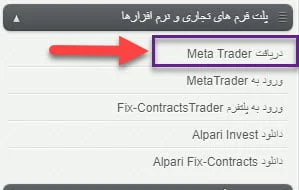
- وارد کابین شخصی آلپاری شوید و به بخش پلتفرم های معاملاتی بروید.
- گزینه دانلود متاتریدر 4 برای ویندوز را انتخاب کنید تا فایل نصبی شروع به دانلود کند.
- فایل اجرایی دانلود شده را باز کنید و مراحل نصب را با کلیک روی Next طی نمایید. در مرحله انتخاب پوشه نصب، تغییر پیش فرض لازم نیست.
- پس از پایان نصب، تیک گزینه Run Alpari MetaTrader 4 را فعال کرده و Finish را بزنید. نرم افزار به صورت خودکار اجرا می شود و سرورهای آلپاری به صورت پیش فرض در لیست قرار دارند.
نسخه مک (macOS)
- از همان بخش پلتفرم های معاملاتی در سایت آلپاری، نسخه مخصوص مک را دانلود کنید.
- فایل DMG دانلود شده را باز کرده و آیکون متاتریدر را به پوشه Applications بکشید.
- برای اجرای برنامه در سیستم عامل های جدید مک، ممکن است نیاز باشد از تنظیمات Security & Privacy اجازه اجرا را به نرم افزار بدهید، زیرا این نرم افزار از توسعه دهنده تایید شده اپل نیست.
نسخه موبایل (اندروید و iOS)
- برای اندروید، فایل APK را می توان مستقیماً از سایت آلپاری دانلود کرد یا از گوگل پلی استور نسخه عمومی را نصب نمود و سپس در داخل برنامه سرور Alpari را جستجو کرد.
- برای آیفون (iOS)، اپلیکیشن MetaTrader 4 را از اپ استور دانلود کنید.
- در اپلیکیشن، روی علامت تنظیمات یا مدیریت حساب ضربه بزنید و در بخش جستجوی بروکر، عبارت Alpari را تایپ کنید تا سرورهای رسمی نمایش داده شوند.
نسخه تحت وب (Web Terminal)
آلپاری نسخه تحت وب متاتریدر 4 را نیز ارائه می دهد که نیاز به هیچ گونه دانلود یا نصبی ندارد. این نسخه برای زمانی که به کامپیوتر شخصی دسترسی ندارید یا استفاده از سیستم های عمومی ضروری است، گزینه ای امن و سریع محسوب می شود. تمام تحلیل ها و نمودارها در این نسخه مشابه نسخه دسکتاپ عمل می کنند، اما قابلیت نصب مشاوران خبره شخصی را ندارد و تمام داده ها به صورت موقت در حافظه مرورگر ذخیره می شوند.
آموزش اتصال حساب آلپاری به متاتریدر 4
اتصال حساب، حساس ترین مرحله در راه اندازی پلتفرم است. بسیاری از خطاهای رایج ناشی از اشتباه در این مرحله است. مراحل زیر را با دقت دنبال کنید:
- نرم افزار متاتریدر 4 را باز کنید.
- از منوی بالای صفحه، گزینه File و سپس Login to Trade Account را انتخاب کنید (یا کلیدهای Ctrl+L را فشار دهید).
- در پنجره باز شده، سه فیلد اصلی وجود دارد:
- Login: شماره حساب معاملاتی خود را وارد کنید. این شماره معمولاً یک عدد 7 یا 8 رقمی است.
- Password: رمز عبور معاملاتی (Trading Password) را وارد کنید.
- Server: از منوی کشویی، سرور دقیق حساب خود را انتخاب کنید. به عنوان مثال، اگر حساب دمو افتتاح کرده اید، باید سروری که کلمه Demo در آن وجود دارد را انتخاب کنید. برای حساب های واقعی، نام سرور بسته به نوع حساب (مانند Alpari-ECN یا Alpari-Standard) متفاوت است.
- روی دکمه Login کلیک کنید.
اگر اطلاعات صحیح باشد، در گوشه پایین سمت راست نرم افزار، یک نوار وضعیت با چند خط سبز رنگ (نشان دهنده قدرت اتصال) و شماره حساب شما نمایش داده می شود. اگر خطای Invalid Account دریافت کردید، به معنای اشتباه در شماره حساب، رمز عبور یا انتخاب سرور اشتباه است.
راهنمای عملی ثبت و مدیریت سفارشات در MT4
پس از اتصال موفق، درک نحوه تعامل با پنجره سفارش (Order Window) حیاتی است. هر اشتباه در این بخش می تواند منجر به ضرر مالی مستقیم شود.
- باز کردن پوزیشن جدید: در پنجره Market Watch، روی نماد مورد نظر (مثلاً EURUSD) دوبار کلیک کنید یا کلید F9 را فشار دهید تا پنجره Order باز شود.
- Volume (حجم معامله): حجم بر اساس لات استاندارد وارد می شود. حداقل حجم در آلپاری معمولاً 0.01 لات است. محاسبه ارزش هر پیپ بر اساس حجم و نماد معامله متغیر است و باید قبل از ورود محاسبه شود.
- Stop Loss و Take Profit: این دو فیلد برای مدیریت ریسک ضروری هستند. Stop Loss سطحی است که در صورت حرکت بازار علیه شما، پوزیشن به صورت خودکار با ضرر کنترل شده بسته می شود. Take Profit سطحی است که سود شما را به صورت خودکار ذخیره می کند.
- انواع سفارش: به صورت پیش فرض، سفارش Market Execution فعال است. اگر می خواهید در قیمت خاصی در آینده وارد معامله شوید، باید Type را به Buy Limit، Sell Limit، Buy Stop یا Sell Stop تغییر دهید.
- Trailing Stop: این قابلیت به صورت پویا حد ضرر شما را همگام با حرکت سودده بازار به دنبال قیمت فعلی حرکت می دهد و برای قفل کردن سود در روندهای قوی بسیار کاربردی است. این گزینه با کلیک راست روی پوزیشن باز در پنجره Terminal و انتخاب Trailing Stop فعال می شود.
تحلیل تکنیکال پیشرفته در محیط متاتریدر
متاتریدر 4 فراتر از یک ابزار اجرای سفارش، یک ایستگاه کامل تحلیل تکنیکال است. بهره برداری صحیح از ابزارها نیازمند تنظیمات دقیق است:
- مدیریت اندیکاتورها: از منوی Insert گزینه Indicators را انتخاب کنید. برای جلوگیری از شلوغی نمودار، بهتر است از ترکیب حداکثر 3 تا 4 اندیکاتور مکمل (مثلاً یک اندیکاتور روند مانند MA، یک اسیلاتور مانند RSI و یک ابزار حجم) استفاده کنید.
- ذخیره الگوها (Templates): اگر تنظیمات خاصی برای رنگ نمودار، نوع کندل ها و اندیکاتورهای اضافه شده دارید، می توانید با کلیک راست روی نمودار و انتخاب Template > Save Template، این چیدمان را ذخیره کنید. با این کار، هر بار که نماد جدیدی را باز می کنید، با اعمال همان الگو، تمام تنظیمات به صورت خودکار بارگذاری می شوند.
- ابزارهای فیبوناچی: ابزارهای Fibonacci Retracement و Fibonacci Expansion از منوی Insert > Objects > Fibonacci در دسترس هستند و برای شناسایی سطوح بازگشتی قیمت در تحلیل های ساختاری بسیار حیاتی اند.
- پنجره Object List: با فشردن کلیدهای Ctrl+B لیست تمام خطوط و اشکال ترسیم شده روی نمودار نمایش داده می شود. این پنجره برای مدیریت، قفل کردن یا حذف ابزارهای ترسیمی در نمودارهای شلوغ بسیار کارآمد است.
آموزش گام به گام بک تست گیری در متاتریدر 4
یکی از قابلیت های کلیدی MT4، وجود بخش Strategy Tester است که به معامله گر اجازه می دهد عملکرد یک مشاور خبره یا استراتژی دستی را بر روی داده های تاریخی ارزیابی کند. این کار از ورود به بازار با استراتژی های اثبات نشده جلوگیری می کند.
- در منوی بالای نرم افزار، گزینه View و سپس Strategy Tester را انتخاب کنید (یا کلیدهای Ctrl+R را فشار دهید).
- در پنجره باز شده، از قسمت Expert Advisor، ربات یا اسکریپت مورد نظر خود را انتخاب کنید.
- نماد معاملاتی (Symbol) و بازه زمانی (Period) مورد نظر برای تست را مشخص کنید.
- تیک گزینه Use Date را بزنید و بازه زمانی تاریخی (از تاریخ شروع تا پایان) را تعیین کنید. هرچه این بازه طولانی تر باشد، نتایج بک تست به واقعیت نزدیک تر است.
- روی دکمه Start کلیک کنید. نرم افزار شروع به شبیه سازی معاملات بر اساس داده های گذشته می کند.
- پس از اتمام، می توانید به تب Results برای مشاهده آمار کلی (مانند سود خالص، تعداد معاملات، حداکثر افت سرمایه یا Drawdown) و تب Graph برای مشاهده نمودار رشد سرمایه مراجعه کنید. همچنین تب Report یک گزارش متنی دقیق از تمام معاملات انجام شده در تست ارائه می دهد.
مدیریت ریسک و نکات امنیتی در معاملات آلپاری
معامله در بازار فارکس همواره با ریسک همراه است. متاتریدر 4 ابزارهایی را در اختیار شما قرار می دهد، اما رعایت اصول زیر الزامی است:
- استفاده اجباری از حد ضرر: هرگز پوزیشنی را بدون تعیین Stop Loss باز نگذارید. نوسانات ناگهانی بازار یا اخبار اقتصادی غیرمنتظره می تواند منجر به از دست رفتن بخش بزرگی از سرمایه شود.
- محاسبه دقیق حجم معامله: درک مفهوم لات (Lot) در متاتریدر 4 حیاتی است. یک لات استاندارد برابر با 100,000 واحد از ارز پایه است. اگر در جفت ارز EURUSD با حجم 0.1 لات معامله کنید، هر پیپ حرکت قیمت تقریباً برابر با 1 دلار سود یا ضرر خواهد بود. قبل از باز کردن هر معامله، باید فاصله نقطه ورود تا حد ضرر را بر اساس پیپ محاسبه کرده و تعیین کنید که چه درصدی از کل سرمایه حاضر به ریسک کردن هستید (معمولاً بین 1 تا 2 درصد).
- حساب دمو (آزمایشی): قبل از واریز وجه واقعی، حتماً استراتژی خود را حداقل به مدت دو تا سه ماه در حساب دمو با شرایطی مشابه حساب واقعی (از نظر حجم معامله و روانشناسی) آزمایش کنید.
- سرور مجازی خصوصی (VPS): اگر از مشاوران خبره (ربات های معامله گر) استفاده می کنید، استفاده از یک سرویس VPS با پینگ پایین به سرورهای آلپاری ضروری است تا از قطعی اینترنت یا خاموش شدن کامپیوتر شخصی، اختلالی در اجرای دستورات ربات ایجاد نشود.
- امنیت رمز عبور: رمز عبور معاملاتی خود را به صورت دوره ای از طریق کابین شخصی آلپاری تغییر دهید و هرگز آن را در اختیار افراد ثالث یا سایت های غیررسمی قرار ندهید.
مقایسه متاتریدر 4 و متاتریدر 5 در بروکر آلپاری
انتخاب بین MT4 و MT5 به سبک معاملاتی شما بستگی دارد. جدول زیر تفاوت های کلیدی را نشان می دهد:
| ویژگی | متاتریدر 4 (MT4) | متاتریدر 5 (MT5) |
|---|---|---|
| بازارهای هدف | تمرکز اصلی بر فارکس و CFD | فارکس، سهام واقعی، آتی و گزینه ها |
| تایم فریم ها | 9 بازه زمانی | 21 بازه زمانی |
| زبان برنامه نویسی | MQL4 (ساده تر، مناسب مبتدیان) | MQL5 (پیشرفته تر، شیء گرا) |
| تست استراتژی (Backtesting) | تک ارزی، تک رشته ای | چند ارزی، چند رشته ای با سرعت بالاتر |
| عمق بازار (DOM) | ندارد | دارد |
اگر تمرکز شما صرفاً بر روی جفت ارزهای فارکس و استفاده از ربات های قدیمی تر است، متاتریدر 4 همچنان گزینه ای پایدار و کاملاً کافی است. اما اگر به تحلیل سهام یا بک تست های پیچیده نیاز دارید، متاتریدر 5 انتخاب منطقی تری خواهد بود.
رفع خطاهای رایج در متاتریدر 4 آلپاری
این خطا به معنای عدم تطابق شماره حساب، رمز عبور یا سرور انتخاب شده است. ابتدا سرور را چک کنید (سرور دمو با واقعی متفاوت است). اگر مطمئن هستید، از کابین آلپاری گزینه Reset Trading Password را بزنید و رمز جدید را امتحان کنید.
این خطا معمولاً به دلیل ضعف اتصال اینترنت، اختلال در VPN یا نوسان شدید بازار و عدم وجود نقدینگی در آن لحظه خاص رخ می دهد. در صورت استفاده از VPN، سرور مجازی را تغییر دهید یا در زمان انتشار اخبار مهم اقتصادی از معامله خودداری کنید.
این پیام زمانی ظاهر می شود که چندین درخواست (مثلاً از طریق یک ربات معامله گر و دستور دستی به صورت همزمان) به سرور ارسال شده باشد. چند ثانیه صبر کنید و مجدداً تلاش نمایید.
پرسش های متداول
خیر، دانلود و استفاده از پلتفرم متاتریدر 4 کاملاً رایگان است. تنها هزینه ای که پرداخت می کنید، اسپرد یا کمیسیون معاملاتی است که جزو ذات فعالیت در بازار فارکس است و به پلتفرم مربوط نمی شود.
متاتریدر 4 به صورت رسمی از زبان فارسی در منوهای خود پشتیبانی نمی کند. با این حال، تمام اصطلاحات تخصصی آن (مانند Buy, Sell, Stop Loss) استاندارد جهانی دارند و با کمی آشنایی اولیه، کار با منوهای انگلیسی کاملاً ساده و روان خواهد بود.
بله، شما می توانید همزمان با یک نام کاربری و رمز عبور، هم در نسخه دسکتاپ و هم در نسخه موبایل متاتریدر 4 وارد شوید و معاملات خود را مدیریت کنید. تغییرات به صورت آنی در هر دو دستگاه اعمال می شود.
رمز کابین شخصی برای ورود به وبسایت آلپاری و مدیریت کلی حساب (واریز و برداشت) استفاده می شود. اما رمز معاملاتی (Trading Password) یک رمز جداگانه است که منحصراً برای ورود به نرم افزار متاتریدر و انجام معاملات ساخته می شود و از کابین شخصی قابل بازنشانی است.
جمع بندی نهایی
متاتریدر 4 در بروکر آلپاری ترکیبی از ثبات، سادگی و قدرت تحلیلی را ارائه می دهد. این پلتفرم با وجود گذشت سال ها از معرفی، همچنان به دلیل سبک بودن، سرعت اجرای بالا و جامعه بزرگ توسعه دهندگان MQL4، انتخاب اول بسیاری از معامله گران فارکس باقی مانده است. با دنبال کردن دقیق مراحل افتتاح حساب، دانلود نسخه اختصاصی و تنظیم صحیح سرور، می توانید محیطی امن و کارآمد برای پیاده سازی استراتژی های معاملاتی خود فراهم کنید. همواره به یاد داشته باشید که مدیریت ریسک و استفاده از حساب دمو برای کسب تجربه، کلید اصلی موفقیت در این بازار پرنوسان است.