
برای فعال سازی HTTPS در وب سایت، ابتدا باید یک گواهی SSL از ارائه دهنده هاست یا یک مرجع معتبر دریافت کنید. پس از نصب گواهی در پنل مدیریت هاست (مانند سی پنل یا دایرکت ادمین)، باید تمام ترافیک HTTP را با استفاده از کدهای ریدایرکت در فایل htaccess یا افزونه های وردپرس به HTTPS هدایت کنید. در نهایت، برای جلوگیری از خطای محتوای ترکیبی، تمام لینک های داخلی و منابع سایت را به پروتکل امن تغییر داده و آدرس جدید را در گوگل سرچ کنسول ثبت نمایید.
پروتکل HTTPS چیست و چگونه کار می کند؟
HTTPS مخفف عبارت Hyper Text Transfer Protocol Secure است. این پروتکل نسخه امن و رمزنگاری شده پروتکل اصلی انتقال داده در وب یعنی HTTP محسوب می شود. وظیفه اصلی HTTPS ایجاد یک کانال ارتباطی امن بین مرورگر کاربر و سرور وب سایت است تا اطلاعات حساس مانند رمزهای عبور، اطلاعات کارت بانکی و داده های شخصی در حین انتقال شنود یا سرقت نشوند.
تفاوت HTTP و HTTPS در چیست؟
تفاوت بنیادین این دو پروتکل در لایه امنیتی اضافه شده به HTTPS است. در پروتکل HTTP، تمام داده ها به صورت متن ساده (Plain Text) ارسال می شوند که هر شخصی با دسترسی به شبکه می تواند آن ها را مشاهده و تفسیر کند. اما در HTTPS، داده ها قبل از ارسال توسط پروتکل های رمزنگاری TLS یا SSL به کدهای نامفهوم تبدیل می شوند و تنها در مقصد نهایی یعنی سرور اصلی قابل رمزگشایی هستند.
مکانیزم رمزنگاری SSL و TLS به زبان ساده
فرایند امن سازی ارتباط با استفاده از یک مکانیزم به نام دست دادن SSL یا TLS Handshake آغاز می شود. در این فرایند، سرور گواهی دیجیتال خود را برای مرورگر ارسال می کند تا هویت خود را اثبات نماید. سپس مرورگر و سرور با استفاده از کلیدهای رمزنگاری نامتقارن (کلید عمومی و کلید خصوصی) یک کلید جلسه موقت می سازند. تمام داده های رد و بدل شده در ادامه این جلسه با این کلید موقت رمزنگاری می شوند که سرعت و امنیت بالایی را تضمین می کند.
چرا فعال سازی HTTPS برای هر وب سایتی ضروری است؟
امروزه فعال سازی HTTPS دیگر یک انتخاب اختیاری نیست، بلکه یک استاندارد اجباری برای حضور حرفه ای در وب محسوب می شود. دلایل اصلی این ضرورت عبارتند از:
افزایش امنیت و محافظت از داده های کاربران
مهم ترین مزیت HTTPS جلوگیری از حملاتی مانند شنود شبکه (Man-in-the-Middle) است. حتی اگر وب سایت شما فروشگاهی نیست و فقط اطلاعات تماس دریافت می کند، رمزنگاری ارتباط از دستکاری داده ها توسط ارائه دهندگان خدمات اینترنتی یا مهاجمان جلوگیری می کند.
تاثیر مستقیم HTTPS بر سئو و رتبه بندی گوگل
گوگل از سال 2014 پروتکل HTTPS را به عنوان یک سیگنال مثبت در الگوریتم رتبه بندی خود معرفی کرده است. وب سایت های امن شانس بیشتری برای کسب رتبه های برتر در نتایج جستجو دارند. علاوه بر این، مرورگر کروم و سایر مرورگرهای مدرن، سایت های فاقد HTTPS را با برچسب ناامن (Not Secure) به کاربران نشان می دهند که نرخ پرش را به شدت افزایش می دهد.
جلب اعتماد کاربران و جلوگیری از هشدار ناامن بودن
نمایش نماد قفل در نوار آدرس مرورگر، یک سیگنال بصری قوی برای کاربران است که نشان می دهد اطلاعات آن ها در امان است. این موضوع به ویژه برای سایت های فروشگاهی، شرکتی و خدماتی که نیاز به جلب اعتماد مشتری دارند، حیاتی است.
انواع گواهی SSL و راهنمای انتخاب بهترین گزینه
قبل از فعال سازی، باید بدانید که گواهی های SSL در سطوح مختلفی ارائه می شوند و انتخاب هر کدام بستگی به نیاز کسب و کار شما دارد:
گواهی اعتبارسنجی دامنه (DV)
این نوع گواهی فقط مالکیت دامنه را بررسی می کند و فرایند صدور آن بسیار سریع و اغلب رایگان است (مانند Let’s Encrypt). برای وب سایت های شخصی، وبلاگ ها و سایت های کوچک بهترین و مقرون به صرفه ترین گزینه است.
گواهی اعتبارسنجی سازمانی (OV)
در این سطح، مرجع صدور گواهی، هویت قانونی و ثبت شده سازمان را نیز بررسی می کند. این گواهی برای شرکت ها و کسب و کارهای متوسط که می خواهند هویت خود را در گواهی نمایش دهند و اعتماد بیشتری جلب کنند، مناسب است.
گواهی اعتبارسنجی توسعه یافته (EV)
این بالاترین سطح اعتبارسنجی است که بررسی های دقیق حقوقی و عملیاتی شرکت را شامل می شود. این گواهی برای سازمان های بزرگ مالی، بانکی و دولتی که نیاز به حداکثر سطح اعتماد دارند، طراحی شده است.
راهنمای گام به گام فعال سازی HTTPS در سایت
فعال سازی HTTPS نیازمند طی کردن مراحل دقیقی است تا از بروز خطاهای فنی و افت سئو جلوگیری شود. این مراحل را با دقت دنبال کنید.
مرحله اول: دریافت و خرید گواهی SSL
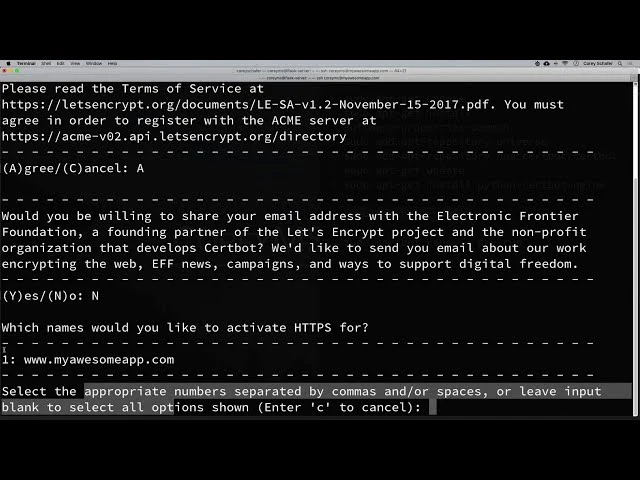
بسیاری از ارائه دهندگان هاست، گواهی SSL رایگان (مانند Let’s Encrypt) را به صورت پیش فرض روی هاست های اشتراکی فعال می کنند. اگر هاست شما این قابلیت را ندارد، می توانید گواهی را از شرکت هاستینگ خود یا مراجع معتبر خریداری کنید. پس از دریافت، فایل های شامل کلید خصوصی (Private Key)، گواهی (Certificate) و زنجیره اعتبار (CA Bundle) را در اختیار خواهید داشت.
مرحله دوم: نصب گواهی SSL در سی پنل (cPanel)
- وارد پنل مدیریت cPanel شوید.
- به بخش Security بروید و گزینه SSL/TLS را انتخاب کنید.
- روی گزینه Manage SSL sites کلیک کنید.
- دامنه مورد نظر را از لیست انتخاب نمایید.
- مقادیر Certificate، Private Key و CA Bundle را در فیلدهای مربوطه جایگذاری کنید.
- روی دکمه Install Certificate کلیک کنید تا فرایند نصب تکمیل شود.
مرحله سوم: نصب گواهی SSL در دایرکت ادمین (DirectAdmin)
- وارد پنل DirectAdmin شوید.
- از بخش Account Manager، گزینه SSL Certificates را انتخاب کنید.
- اگر گواهی رایگان دارید، می توانید از گزینه Free & automatic certificate from Let’s Encrypt استفاده کنید و تیک های مربوطه را فعال نمایید.
- در غیر این صورت، گزینه Paste a pre-generated certificate and key را انتخاب کرده و کدهای دریافتی را جایگذاری و ذخیره کنید.
مرحله چهارم: ریدایرکت HTTP به HTTPS در فایل htaccess
پس از نصب گواهی، سایت شما هم با HTTP و هم با HTTPS قابل دسترسی است. برای یکپارچه سازی و حفظ سئو، باید تمام ترافیک را به نسخه امن هدایت کنید. فایل .htaccess را در پوشه public_html پیدا کرده و کدهای زیر را در ابتدای آن قرار دهید:
RewriteCond %{HTTPS} off
RewriteRule ^(.*)$ https://%{HTTP_HOST}%{REQUEST_URI} [L,R=301]
مرحله پنجم: فعال سازی HTTPS در وردپرس (با و بدون افزونه)
در سیستم مدیریت محتوای وردپرس، پس از نصب SSL در هاست، باید آدرس سایت را به روز رسانی کنید:
- به پیشخوان وردپرس بروید و از منوی تنظیمات، گزینه همگانی را انتخاب کنید.
- در فیلدهای نشانی وردپرس و نشانی سایت، پروتکل http را به https تغییر دهید و ذخیره کنید.
- برای اطمینان از تغییر تمام لینک های داخلی و منابع، نصب افزونه Really Simple SSL توصیه می شود. این افزونه به صورت خودکار محتوای ترکیبی را شناسایی و اصلاح می کند.
مرحله ششم: تنظیمات HTTPS در کلودفلر (Cloudflare)
اگر از سرویس CDN کلودفلر استفاده می کنید، باید تنظیمات SSL را در پنل آن نیز هماهنگ کنید:
- وارد داشبورد Cloudflare شوید و دامنه خود را انتخاب کنید.
- به بخش SSL/TLS بروید.
- حالت رمزنگاری را روی Full یا Full (Strict) تنظیم کنید. از انتخاب حالت Flexible خودداری کنید، زیرا این حالت ارتباط بین کلودفلر و سرور اصلی شما را رمزنگاری نمی کند و ممکن است باعث ایجاد حلقه ریدایرکت (Redirect Loop) شود.
- در بخش Edge Certificates، گزینه Always Use HTTPS را فعال کنید.
رفع خطای Mixed Content پس از فعال سازی HTTPS
خطای محتوای ترکیبی یکی از چالش برانگیزترین موانع پس از فعال سازی گواهی امنیتی است. این خطا زمانی رخ می دهد که صفحه اصلی با پروتکل امن بارگذاری می شود، اما برخی از منابع داخلی مانند تصاویر، فایل های استایل (CSS)، اسکریپت های جاوا (JavaScript) یا فونت ها همچنان با آدرس غیر امن (HTTP) فراخوانی می شوند. مرورگرهای مدرن به طور پیش فرض این منابع را مسدود می کنند تا از کاربر محافظت نمایند، اما این اقدام باعث می شود که نماد قفل در نوار آدرس نمایش داده نشود و ظاهر سایت به هم بریزد.
روش های اصلاح خودکار و دستی
برای شناسایی دقیق این منابع، می توانید از ابزار Developer Tools مرورگر کروم استفاده کنید. با فشردن کلید F12 و مراجعه به تب Console، تمام خطاهای مربوط به Mixed Content به صورت واضح لیست می شوند. در سیستم های مدیریت محتوا مانند وردپرس، بهترین و کم خطرترین روش استفاده از افزونه های تخصصی جستجو و جایگزینی در پایگاه داده است. این افزونه ها تمام جداول را پیمایش کرده و هر نمونه از آدرس قدیمی را با آدرس جدید و امن جایگزین می کنند. در سایت های کدنویسی شده اختصاصی، توسعه دهنده باید تمام کدهای قالب را بررسی کرده و آدرس های مطلق (Absolute URLs) را به آدرس های نسبی (Relative URLs) تبدیل نماید تا پروتکل به صورت خودکار توسط مرورگر تشخیص داده شود.
چک لیست اقدامات ضروری پس از مهاجرت به HTTPS
مهاجرت به HTTPS تنها با نصب گواهی و ریدایرکت به پایان نمی رسد. برای حفظ دستاوردهای سئو و جلوگیری از افت ناگهانی ترافیک، اجرای یک چک لیست دقیق پس از مهاجرت الزامی است.
- ثبت نسخه جدید (HTTPS) وب سایت در گوگل سرچ کنسول به عنوان یک Property جداگانه.
- به روز رسانی آدرس پیش فرض در پنل گوگل آنالیتیکس تا تمام داده های ترافیکی به درستی ثبت شوند.
- تولید یک نقشه سایت (Sitemap) جدید با آدرس های HTTPS و ارسال آن به سرچ کنسول برای تسریع فرایند ایندکس مجدد صفحات.
- بررسی لینک های داخلی سایت تا مطمئن شوید هیچ لینکی به آدرس قدیمی HTTP اشاره نمی کند.
- به روز رسانی آدرس وب سایت در پلتفرم های خارجی مانند گوگل مپ، شبکه های اجتماعی یا دایرکتوری های مشاغل تا یکپارچگی برند حفظ شود.
- تست نهایی امنیت سایت با استفاده از ابزارهای آنلاین مانند SSL Labs برای اطمینان از پیکربندی صحیح پروتکل های رمزنگاری.
جدول مقایسه کامل HTTP و HTTPS
| ویژگی | پروتکل HTTP | پروتکل HTTPS |
|---|---|---|
| امنیت داده ها | ناامن و به صورت متن ساده | کاملا امن و رمزنگاری شده |
| پورت پیش فرض | پورت 80 | پورت 443 |
| تاثیر بر سئو | منفی (نمایش هشدار ناامن) | مثبت (سیگنال رتبه بندی) |
| نیاز به گواهی | خیر | بله (SSL/TLS) |
| سرعت بارگذاری | کمی سریع تر (بدون سربار رمزنگاری) | بسیار نزدیک به HTTP (با کمک HTTP/2) |
سوالات متداول درباره فعال سازی HTTPS
آیا فعال سازی HTTPS باعث کاهش سرعت وب سایت می شود؟
خیر. اگرچه فرایند رمزنگاری در ابتدا مقدار بسیار ناچیزی سربار ایجاد می کند، اما با استفاده از پروتکل های مدرن مانند HTTP/2 و HTTP/3 که فقط روی HTTPS کار می کنند، سرعت بارگذاری سایت های امن اغلب بیشتر از سایت های ناامن است.
آیا گواهی SSL رایگان برای یک فروشگاه اینترنتی کافی است؟
برای شروع کار و رمزنگاری داده ها، گواهی های رایگان مانند Let’s Encrypt از نظر فنی و سطح رمزنگاری هیچ تفاوتی با گواهی های پولی ندارند. اما اگر نیاز به نمایش هویت حقوقی شرکت و افزایش سطح اعتماد مشتریان به برند دارید، گواهی های پولی OV یا EV گزینه های مناسب تری هستند.
چگونه مطمئن شویم که تمام صفحات سایت به HTTPS منتقل شده اند؟
می توانید از ابزارهای آنلاین اسکن سایت مانند Why No Padlock استفاده کنید. این ابزارها تمام صفحات سایت را بررسی کرده و هرگونه منبع یا لینک داخلی که همچنان از پروتکل HTTP استفاده می کند را به شما گزارش می دهند.