
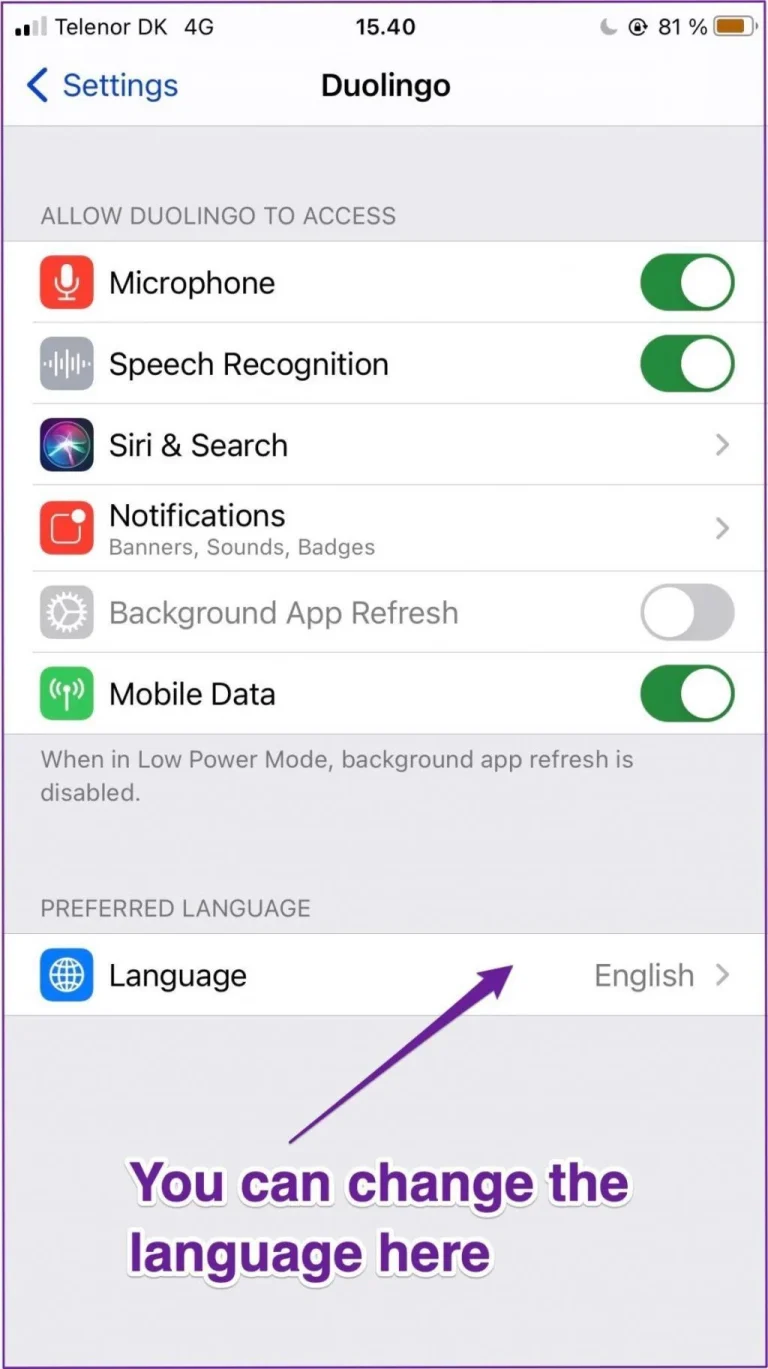
گوشی های برند شیائومی به دلیل رابط کاربری روان، امکانات گسترده و قیمت مناسب، سهم بزرگی از بازار تلفن های همراه را به خود اختصاص داده اند. با این حال، یکی از چالش های رایج برای کاربران ایرانی، تنظیم زبان پیش فرض دستگاه است. در برخی مدل ها، به ویژه نسخه های وارداتی یا رام های چین، زبان اولیه دستگاه ممکن است انگلیسی یا چینی باشد. خوشبختانه فرایند تغییر زبان گوشی شیائومی به فارسی بسیار ساده است و نیاز به هیچ گونه دانش فنی پیچیده یا نصب برنامه های جانبی ندارد. در این راهنمای جامع، تمامی روش های تغییر زبان سیستم و کیبورد را در جدیدترین نسخه های MIUI و HyperOS به صورت گام به گام بررسی می کنیم.
آموزش گام به گام تغییر زبان سیستم در گوشی های شیائومی
این مسیر برای اکثر گوشی های جدید شیائومی، ردمی و پوکو یکسان است و تنها با چند ضربه ساده انجام می شود.
مرحله ۱: ورود به تنظیمات
برنامه تنظیمات (Settings) را باز کنید. آیکون این برنامه به شکل یک چرخ دنده است و معمولاً در صفحه اصلی یا منوی برنامه ها قرار دارد.
مرحله ۲: دسترسی به تنظیمات اضافی
به پایین اسکرول کنید و گزینه تنظیمات اضافی (Additional settings) را پیدا کرده و انتخاب کنید. در برخی مدل ها یا نسخه های جدید HyperOS، این گزینه ممکن است با نام سیستم (System) یا سایر تنظیمات (Other settings) نمایش داده شود.
مرحله ۳: انتخاب زبان و ورودی
در صفحه باز شده، گزینه زبان و ورودی (Language & input) را لمس کنید.
مرحله ۴: انتخاب زبان فارسی
روی اولین گزینه یعنی زبان ها (Languages) ضربه بزنید. در لیست زبان های موجود، گزینه فارسی (Persian) را جستجو و انتخاب کنید. پس از انتخاب، سیستم از شما تاییدیه می خواهد. گزینه اعمال (Apply) یا تایید (Confirm) را بزنید تا زبان کل رابط کاربری بلافاصله به فارسی تغییر کند.
راهکار فوری برای تغییر زبان وقتی منوی گوشی چینی یا ناشناخته است
اگر به اشتباه زبانی را انتخاب کرده اید که خواندن آن برایتان ممکن نیست، یا گوشی را به تازگی خریداری کرده اید و منوی آن چینی است، نگران نباشید. می توانید با تکیه بر موقعیت گزینه ها و آیکون ها، زبان را به فارسی یا انگلیسی بازگردانید.
- برنامه تنظیمات (آیکون چرخ دنده) را باز کنید.
- به پایین ترین بخش لیست بروید تا به گزینه ای با آیکون سه نقطه (…) یا حرف A برسید. این همان بخش Additional settings است. روی آن ضربه بزنید.
- در صفحه جدید، دومین گزینه از بالا را انتخاب کنید. این گزینه مربوط به Language & input است.
- اکنون اولین گزینه در بالای صفحه را لمس کنید تا لیست زبان ها باز شود.
- به دنبال کلمه فارسی یا English بگردید و آن را انتخاب کنید. با این کار منوها به زبان قابل فهم باز می گردند و می توانید تنظیمات را به دلخواه تغییر دهید.
آموزش جامع تغییر زبان کیبورد گوشی شیائومی به فارسی
تغییر زبان سیستم به معنای تغییر خودکار زبان کیبورد نیست. برای تایپ فارسی، باید زبان کیبورد را جداگانه فعال و تنظیم کنید.
- وارد تنظیمات (Settings) شوید.
- به بخش تنظیمات اضافی (Additional settings) بروید.
- گزینه زبان و ورودی (Language & input) را انتخاب کنید.
- در بخش کیبورد ها (Keyboards)، روی مدیریت کیبورد ها (Manage keyboards) یا کیبورد پیش فرض (Default keyboard) ضربه بزنید.
- اگر از کیبورد جی بورد (Gboard) استفاده می کنید، آن را انتخاب کنید.
- وارد بخش زبان ها (Languages) شوید.
- گزینه افزودن کیبورد (Add keyboard) را بزنید و زبان فارسی را از لیست پیدا و اضافه کنید.
- پس از افزودن، می توانید با نگه داشتن دکمه فاصله (Space) یا ضربه روی آیکون کره زمین در کیبورد، بین زبان های فارسی و انگلیسی جابه جا شوید.
حذف زبان های اضافی برای آزاد سازی حافظه گوشی
در گوشی های با حافظه محدود، وجود فایل های زبان متعدد می تواند فضای ذخیره سازی را اشغال کند. برای حذف زبان های غیرضروری مراحل زیر را دنبال کنید:
- به مسیر تنظیمات > تنظیمات اضافی > زبان و ورودی > زبان ها بروید.
- در گوشه بالا سمت چپ یا راست (بسته به زبان فعلی)، روی آیکون سه نقطه ضربه بزنید.
- گزینه حذف (Remove) را انتخاب کنید.
- تیک زبان هایی که نیاز ندارید را بزنید و سپس روی آیکون سطل زباله در بالای صفحه ضربه بزنید.
- پیام تایید را قبول کنید تا فضای گوشی آزاد شود. توجه داشته باشید که زبان فعلی سیستم قابل حذف نیست مگر آنکه ابتدا زبان دیگری را به عنوان پیش فرض انتخاب کنید.
جدول راهنمای سریع مسیر تنظیمات در مدل های مختلف
| مدل گوشی | تنظیمات اضافی (Additional Settings) | زبان و ورودی (Language & Input) | زبان ها (Languages) |
|---|---|---|---|
| Xiaomi Redmi Note 10 | دارد | دارد | دارد |
| Xiaomi Mi 11 | دارد | دارد | دارد |
| Xiaomi Poco X3 NFC | دارد | دارد | دارد |
| Xiaomi Mi A3 | ندارد (مستقیم به زبان) | ندارد | دارد |
| Xiaomi Redmi 7 | ندارد (مستقیم به زبان) | ندارد | دارد |
نکته مهم:
برخی اپلیکیشن های خارجی ممکن است به طور مستقل از زبان سیستم عمل کنند و باید زبان آن ها را از داخل تنظیمات خود برنامه تغییر دهید. همچنین پس از تغییر زبان، پیشنهاد می شود به فروشگاه برنامه (Google Play Store) مراجعه کرده و برنامه های اصلی را به روز رسانی کنید تا بسته های زبان فارسی به طور کامل بارگذاری شوند.
پرسش های متداول
آیا با تغییر زبان گوشی، اطلاعات و عکس های من پاک می شود؟
خیر، تغییر زبان تنها ظاهر منوها و نوشته های سیستم را تغییر می دهد و هیچ گونه تاثیری بر روی فایل های شخصی، عکس ها، برنامه های نصب شده یا تنظیمات حساب کاربری شما نخواهد داشت.
آیا می توانم همزمان چند زبان را در گوشی فعال نگه دارم؟
بله، شما می توانید چندین زبان را به لیست اضافه کنید، اما فقط یکی از آن ها به عنوان زبان پیش فرض سیستم در نظر گرفته می شود و منوها با آن زبان نمایش داده می شوند.
اگر گزینه فارسی در لیست زبان ها وجود نداشت چه باید کرد؟
در برخی موارد نادر، ممکن است نیاز باشد روی گزینه فارسی ضربه بزنید تا بسته زبان از سرورهای شیائومی دانلود شود. برای این کار اتصال اینترنت دستگاه خود را فعال نگه دارید.
تفاوت تغییر زبان در MIUI و HyperOS چیست؟
تفاوت بسیار جزئی است. در HyperOS ممکن است نام بخش Additional settings به System (سیستم) تغییر یافته باشد، اما ترتیب گزینه های زبان و ورودی کاملاً مشابه باقی مانده است.
نتیجه گیری
تغییر زبان گوشی شیائومی به فارسی یک عمل ساده و سریع است که با دنبال کردن مراحل ذکر شده، به راحتی قابل انجام می باشد. چه از رابط کاربری MIUI استفاده کنید و چه به HyperOS ارتقا داده باشید، مسیر تنظیمات به گونه ای طراحی شده که کاربر بتواند بدون نیاز به تخصص فنی، محیط دستگاه خود را بومی سازی کند. با تنظیم صحیح زبان سیستم و کیبورد، تجربه کاربری شما با گوشی شیائومی به مراتب روان تر و لذت بخش تر خواهد شد.