
برای فعال کردن و استفاده از بلوتوث در ویندوز 10، ابتدا باید از وجود سخت افزار بلوتوث در سیستم خود مطمئن شوید. سپس به بخش تنظیمات (Settings) رفته، وارد قسمت Devices شوید و گزینه Bluetooth را روشن کنید. برای اتصال دستگاه جدید، روی Add Bluetooth or other device کلیک کرده و دستگاه مورد نظر را از لیست انتخاب و جفت سازی (Pair) کنید. در صورت بروز مشکل در شناسایی یا اتصال، به روز رسانی درایور بلوتوث از طریق Device Manager و یا اجرای عیب یاب خودکار ویندوز (Troubleshooter) معمولاً مشکل را به طور کامل برطرف می کند.
بلوتوث ویندوز 10 چیست و چه کاربردی دارد
بلوتوث یک استاندارد تکنولوژی ارتباط بی سیم با برد کوتاه است که برای تبادل اطلاعات و داده ها بین دستگاه های الکترونیکی مختلف استفاده می شود. این تکنولوژی از امواج رادیویی با فرکانس 2.4 گیگاهرتز استفاده می کند و امکان برقراری ارتباط امن و پایدار را بدون نیاز به کابل های فیزیکی فراهم می آورد. در سیستم عامل ویندوز 10، پشتیبانی از بلوتوث به صورت بومی و یکپارچه انجام شده است که این موضوع مدیریت دستگاه های جانبی را برای کاربران بسیار ساده تر کرده است.
استفاده از بلوتوث در ویندوز 10 مزایای متعددی دارد. مهم ترین این مزایا حذف کابل های دست و پا گیر، کاهش آشفتگی روی میز کار، مصرف انرژی بسیار پایین (به ویژه در نسخه های جدید بلوتوث مانند 5.0 و 5.3) و امکان اتصال همزمان به چندین دستگاه مختلف مانند ماوس، کیبورد، هدفون، اسپیکر، پرینتر و گوشی های هوشمند است.
پیش نیازها و بررسی سازگاری سخت افزاری
قبل از هرگونه اقدام نرم افزاری، باید اطمینان حاصل کنید که کامپیوتر یا لپ تاپ شما دارای سخت افزار بلوتوث است. اکثر لپ تاپ های مدرن به صورت پیش فرض دارای ماژول بلوتوث داخلی هستند، اما بسیاری از کیس های کامپیوتر رومیزی (Desktop) فاقد این قابلیت بوده و نیاز به خرید یک دانگل بلوتوث USB دارند. قیمت یک دانگل بلوتوث نسخه 5.0 به بالا در بازار ایران معمولاً بین 200 تا 500 هزار تومان متغیر است.
برای بررسی وجود بلوتوث در سیستم:
1. کلیدهای ترکیبی Windows + X را فشار دهید و گزینه Device Manager را انتخاب کنید.
2. در پنجره باز شده، به دنبال گزینه Bluetooth بگردید.
3. اگر این گزینه وجود دارد و زیرمجموعه آن نامی مانند Intel Wireless Bluetooth یا Realtek Bluetooth دیده می شود، سخت افزار شما فعال و سالم است. اگر این گزینه وجود ندارد، ممکن است نیاز به نصب درایور یا خرید دانگل بلوتوث داشته باشید.
راهنمای گام به گام فعال کردن بلوتوث در ویندوز 10
روش اول: فعال سازی از طریق تنظیمات ویندوز (Settings)
این روش اصلی ترین و کامل ترین راه برای مدیریت بلوتوث است.
1. منوی استارت (Start) را باز کرده و روی آیکون چرخ دنده (Settings) کلیک کنید.
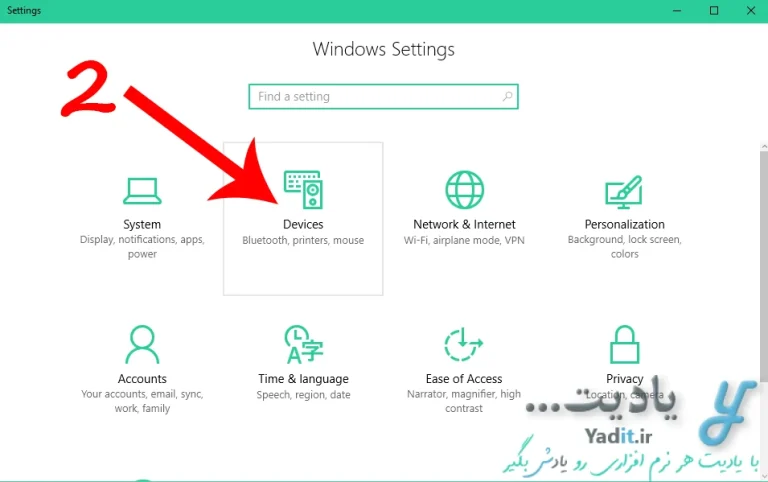
2. وارد بخش Devices شوید.
3. از منوی سمت چپ، گزینه Bluetooth & other devices را انتخاب کنید.
4. در سمت راست پنجره، کلید زیر گزینه Bluetooth را روی حالت On (روشن) قرار دهید.
روش دوم: فعال سازی سریع از طریق مرکز اقدامات (Action Center)
برای دسترسی سریع تر، می توانید روی آیکون مرکز اقدامات در گوشه پایین سمت راست نوار وظیفه (Taskbar) کلیک کنید. اگر آیکون بلوتوث را در این بخش می بینید، روی آن کلیک کنید تا روشن شود. اگر آیکون را نمی بینید، روی گزینه Expand کلیک کنید تا تمام میانبرها نمایش داده شوند.
آموزش اتصال و جفت سازی (Pairing) دستگاه های بلوتوثی
پس از فعال کردن بلوتوث، نوبت به اتصال دستگاه های جانبی می رسد. فرآیند جفت سازی برای اکثر دستگاه ها مشابه است.
1. دستگاه بلوتوثی خود (مانند هدفون یا ماوس) را در حالت جفت سازی (Pairing Mode) قرار دهید. معمولاً این کار با نگه داشتن دکمه پاور یا دکمه مخصوص بلوتوث به مدت چند ثانیه تا چشمک زدن چراغ دستگاه انجام می شود.
2. در ویندوز 10، به مسیر Settings > Devices > Bluetooth & other devices بروید.
3. روی دکمه بزرگ Add Bluetooth or other device کلیک کنید.
4. در پنجره جدید، گزینه Bluetooth را انتخاب کنید.
5. ویندوز شروع به جستجو می کند. نام دستگاه خود را در لیست پیدا کرده و روی آن کلیک کنید.
6. در صورت درخواست، کد جفت سازی (PIN) نمایش داده شده را تأیید کنید. پیام Connected ظاهر می شود که نشان دهنده موفقیت آمیز بودن اتصال است.
نکته تخصصی در مورد تاخیر صدا (Latency):
اگر از هدفون بلوتوثی برای بازی یا تماشای فیلم استفاده می کنید، ممکن است با تاخیر جزئی صدا مواجه شوید. این موضوع به دلیل ماهیت پروتکل بلوتوث است. برای کاهش این تاخیر، اطمینان حاصل کنید که هم دستگاه و هم ویندوز شما از استاندارد بلوتوث 5.0 یا بالاتر و کدک های صوتی پیشرفته مانند aptX پشتیبانی می کنند.
مدیریت پیشرفته دستگاه های متصل در ویندوز 10
ویندوز 10 امکانات خوبی برای مدیریت دستگاه های متصل ارائه می دهد. در همان بخش Bluetooth & other devices، می توانید روی هر دستگاه متصل کلیک کرده و گزینه Remove device را بزنید تا اتصال آن به طور کامل حذف شود. این کار زمانی مفید است که دستگاه دچار اختلال شده و می خواهید فرآیند جفت سازی را از نو انجام دهید.
برای انتقال فایل، روی آیکون بلوتوث در نوار وظیفه (کنار ساعت) راست کلیک کرده و گزینه Send a File یا Receive a File را انتخاب کنید. سپس دستورالعمل های روی صفحه را دنبال کنید. توجه داشته باشید که سرعت انتقال فایل در بلوتوث نسبت به کابل USB یا وای فای بسیار پایین تر است و فقط برای فایل های کم حجم مانند عکس یا اسناد متنی توصیه می شود.
رفع مشکلات رایج بلوتوث در ویندوز 10 (راهنمای عیب یابی جامع)
عدم شناسایی، قطع و وصل شدن ناگهانی یا کار نکردن بلوتوث از جمله مشکلات رایج کاربران است. در ادامه موثرترین روش های حل این مشکلات به ترتیب اولویت آورده شده است.
1. اجرای عیب یاب خودکار ویندوز (Bluetooth Troubleshooter)
ویندوز 10 دارای یک ابزار داخلی قدرتمند برای تشخیص و تعمیر مشکلات است.
1. به مسیر Settings > Update & Security > Troubleshoot بروید.
2. روی Additional troubleshooters کلیک کنید.
3. گزینه Bluetooth را پیدا کرده و روی Run the troubleshooter کلیک کنید.
4. صبر کنید تا ویندوز مشکل را بررسی و به صورت خودکار رفع کند.
2. بررسی و راه اندازی مجدد سرویس های بلوتوث
گاهی اوقات سرویس های پس زمینه ویندوز متوقف می شوند.
1. کلیدهای Windows + R را فشار دهید، عبارت services.msc را تایپ کرده و Enter بزنید.
2. در لیست سرویس ها، به دنبال Bluetooth Support Service بگردید.
3. روی آن راست کلیک کرده و Properties را انتخاب کنید.
4. در قسمت Startup type، گزینه Automatic را انتخاب کنید.
5. اگر وضعیت سرویس Stopped است، روی دکمه Start کلیک کنید و سپس OK را بزنید.
3. حذف و نصب مجدد درایور بلوتوث از طریق Device Manager
درایورهای معیوب اصلی ترین دلیل کار نکردن بلوتوث هستند.
1. به Device Manager بروید و بخش Bluetooth را باز کنید.
2. روی نام آداپتور بلوتوث خود (مثلاً Intel Wireless Bluetooth) راست کلیک کنید.
3. گزینه Uninstall device را انتخاب کنید.
4. اگر گزینه ای با عنوان Delete the driver software for this device وجود دارد، تیک آن را بزنید.
5. سیستم را ریستارت کنید. ویندوز به صورت خودکار درایور پیش فرض و سالم را نصب می کند.
4. دانلود و نصب دستی آخرین نسخه درایور از سایت سازنده
اگر روش قبلی جواب نداد، باید درایور را به صورت دستی به روز رسانی کنید. مدل لپ تاپ یا مادربورد خود را شناسایی کرده و به وب سایت رسمی سازنده (مانند ایسوس، لنوو، اچ پی یا گیگابایت) مراجعه کنید. آخرین نسخه درایور بلوتوث مخصوص ویندوز 10 را دانلود و نصب کنید. برای پردازنده های اینتل، استفاده از نرم افزار Intel Driver & Support Assistant نیز راه حل بسیار مطمئنی است.
5. تعمیر فایل های سیستمی آسیب دیده با دستورات CMD
فایل های سیستمی خراب می توانند در عملکرد بلوتوث اختلال ایجاد کنند.
1. در منوی استارت عبارت cmd را جستجو کنید.
2. روی Command Prompt راست کلیک کرده و Run as administrator را بزنید.
3. دستور sfc /scannow را تایپ کرده و Enter بزنید.
4. پس از اتمام، دستور DISM /Online /Cleanup-Image /RestoreHealth را اجرا کنید.
5. سیستم را ریستارت نمایید.
نکته مهم در مورد تداخل امواج:
تکنولوژی بلوتوث و شبکه های وای فای قدیمی هر دو از فرکانس 2.4 گیگاهرتز استفاده می کنند. اگر مودم وای فای شما بسیار نزدیک به کامپیوتر است، ممکن است تداخل سیگنالی باعث قطع و وصل شدن بلوتوث شود. در این حالت، تغییر کانال مودم به 11 یا بالاتر و یا استفاده از باند 5 گیگاهرتز وای فای می تواند مشکل را به طور کامل حل کند. همچنین دور کردن کابل های USB 3.0 از دانگل بلوتوث نیز موثر است.
مقایسه تخصصی بلوتوث و وای فای (Wi-Fi)
درک تفاوت های این دو تکنولوژی به شما کمک می کند تا بدانید چه زمانی از کدام یک استفاده کنید.
| ویژگی | بلوتوث (Bluetooth) | وای فای (Wi-Fi) |
|---|---|---|
| برد ارتباطی | کوتاه (معمولاً تا 10 متر) | بلند (تا چند ده متر) |
| سرعت انتقال داده | پایین (مناسب فایل های کوچک) | بسیار بالا (مناسب استریم و دانلود) |
| مصرف انرژی | بسیار کم (Low Energy) | متوسط تا زیاد |
| کاربرد اصلی | اتصال لوازم جانبی و گجت ها | اتصال به اینترنت و شبکه محلی |
نکات امنیتی و حفظ حریم خصوصی در اتصالات بلوتوثی
اگرچه بلوتوث مدرن از رمزگذاری قوی استفاده می کند، اما رعایت برخی نکات امنیتی ضروری است. هرگز دستگاه خود را در حالت قابل رویت (Discoverable) رها نکنید مگر در هنگام جفت سازی. پس از اتمام کار، بلوتوث را خاموش کنید تا از حملات احتمالی BlueBorne جلوگیری شود. همچنین، از پذیرش درخواست جفت سازی یا انتقال فایل از دستگاه های ناشناس در اماکن عمومی اکیداً خودداری نمایید.
پرسش های متداول کاربران درباره بلوتوث ویندوز 10
چرا آیکون بلوتوث در ویندوز 10 ناپدید شده است؟
این مشکل معمولاً به دلیل غیرفعال شدن سرویس بلوتوث، نصب نادرست درایور یا غیرفعال شدن آن در بایوس (BIOS) سیستم رخ می دهد. با بررسی Device Manager و اجرای عیب یاب ویندوز می توان آن را بازگرداند.
آیا می توان همزمان به چند دستگاه بلوتوثی متصل شد؟
بله، ویندوز 10 از اتصال همزمان به چندین دستگاه پشتیبانی می کند. برای مثال، می توانید همزمان یک ماوس بلوتوثی و یک هدفون بلوتوثی را به سیستم متصل و استفاده نمایید.
چرا سرعت انتقال فایل با بلوتوث بسیار پایین است؟
پروتکل بلوتوث برای مصرف انرژی پایین و برد کوتاه طراحی شده است، نه برای پهنای باند بالا. سرعت انتقال در بلوتوث کلاسیک معمولاً کمتر از 3 مگابیت بر ثانیه است که برای فایل های حجیم مناسب نیست.
جمع بندی نهایی
بلوتوث در ویندوز 10 ابزاری قدرتمند و ضروری برای ایجاد یک محیط کاری بدون سیم و مرتب است. با دنبال کردن مراحل دقیق فعال سازی و جفت سازی که در این راهنما آورده شد، می توانید به راحتی از تمام امکانات دستگاه های جانبی خود بهره مند شوید. در صورت بروز هرگونه مشکل، اکثر خطاها با به روز رسانی درایورها یا تنظیم مجدد سرویس های ویندوز قابل حل هستند. همواره سعی کنید درایورهای سیستم خود را به روز نگه دارید تا از بهترین عملکرد و بالاترین سطح امنیت بهره مند شوید.