
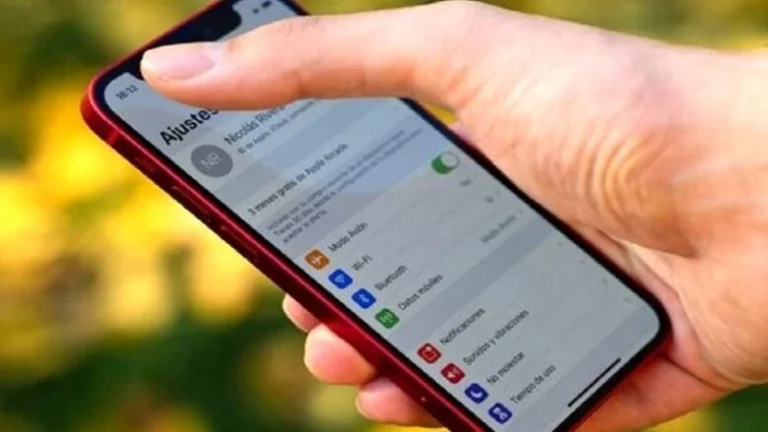
برای تنظیم ساعت آیفون به مسیر Settings > General > Date & Time بروید. با فعال کردن گزینه Set Automatically، ساعت به صورت خودکار با اینترنت و موقعیت مکانی هماهنگ می شود. برای تنظیم دستی، این گزینه را خاموش کرده و ساعت، تاریخ و منطقه زمانی را به دلخواه تغییر دهید.
مقدمه
ساعت گوشی یکی از مهم ترین بخش های هر دستگاه هوشمندی است و اگر به درستی تنظیم نشده باشد، ممکن است در استفاده از اپلیکیشن های مختلف مانند اینستاگرام، تلگرام، واتساپ و حتی آلارم گوشی دچار مشکل شوید. در گوشی های آیفون، سیستم عامل iOS روش های مشخصی برای تنظیم ساعت و تاریخ در نظر گرفته است که با کمی آشنایی می توانید به راحتی ساعت گوشی خود را دقیق و هماهنگ با نیازتان تنظیم کنید.
در این راهنما به طور کامل نحوه تنظیم ساعت آیفون را در نسخه های مختلف iOS بررسی می کنیم و به شما نشان می دهیم که چگونه می توانید ساعت را به صورت خودکار یا دستی تنظیم کنید، فرمت ساعت را از 12 ساعته به 24 ساعته تغییر دهید، منطقه زمانی را تنظیم کنید و از قابلیت ساعت جهانی (World Clock) استفاده کنید. همچنین به حل مشکلات رایج مانند تنظیم نشدن خودکار ساعت، خاکستری شدن گزینه Set Automatically و هماهنگ نبودن ساعت در اپلیکیشن ها می پردازیم.
تنظیم خودکار ساعت آیفون
فعال کردن حالت خودکار در تنظیمات ساعت آیفون بهترین و ساده ترین روش برای داشتن ساعت دقیق است. با این قابلیت، آیفون شما با استفاده از اینترنت، اطلاعات اپراتور شبکه و موقعیت مکانی (GPS)، ساعت را به صورت اتوماتیک تنظیم می کند. این ویژگی به ویژه برای کسانی که زیاد سفر می کنند بسیار کاربردی است، زیرا با ورود به هر کشور یا منطقه زمانی جدید، ساعت گوشی به طور خودکار به روز می شود.
مراحل فعال کردن تنظیم خودکار ساعت:
- وارد تنظیمات (Settings) شوید.
- گزینه General را انتخاب کنید.
- وارد بخش Date & Time شوید.
- گزینه Set Automatically را روشن کنید.
پس از فعال کردن این گزینه، ساعت آیفون شما با استفاده از شبکه موبایل یا وای فای و همچنین موقعیت مکانی تنظیم می شود. توجه داشته باشید که برای عملکرد دقیق این قابلیت، بهتر است اینترنت گوشی فعال باشد و دسترسی به خدمات موقعیت مکانی (Location Services) نیز باز باشد.
تنظیم دستی ساعت و تاریخ در آیفون
گاهی اوقات ممکن است به دلایل مختلف مانند قطع بودن اینترنت، مشکل در شبکه اپراتور، سفر به مناطق دورافتاده یا نیاز به تنظیم ساعت خاص، بخواهید ساعت آیفون را به صورت دستی تنظیم کنید. در این حالت باید ابتدا گزینه تنظیم خودکار را خاموش کنید و سپس ساعت و تاریخ را به دلخواه تغییر دهید.
مراحل تنظیم دستی ساعت آیفون
- به Settings بروید و وارد بخش General شوید.
- روی Date & Time ضربه بزنید.
- گزینه Set Automatically را خاموش کنید.
- حالا می توانید روی بخش Time (ساعت) ضربه بزنید و ساعت دقیق، دقیقه و حتی ثانیه را تنظیم کنید.
- برای تغییر تاریخ، روی بخش Date (تاریخ) ضربه بزنید و از تقویم، تاریخ مورد نظر خود را انتخاب کنید.
نکته مهم: تاریخ در آیفون به صورت میلادی تنظیم می شود و امکان تنظیم تقویم شمسی به صورت پیش فرض در تنظیمات سیستم وجود ندارد. برای استفاده از تقویم شمسی باید از اپلیکیشن های شخص ثالث استفاده کنید.
تغییر منطقه زمانی (Time Zone) در آیفون
اگر در حالت دستی هستید و می خواهید منطقه زمانی خاصی را تنظیم کنید، باید از گزینه Time Zone استفاده کنید. این قابلیت به شما اجازه می دهد ساعت آیفون را به وقت هر کشوری که می خواهید تنظیم کنید، حتی اگر در آن کشور حضور نداشته باشید.
مراحل تغییر منطقه زمانی
- وارد Settings > General > Date & Time شوید.
- گزینه Set Automatically را خاموش کنید.
- روی Time Zone ضربه بزنید.
- در کادر جستجو، نام کشور یا شهر مورد نظر خود را تایپ کنید.
- برای تنظیم ساعت آیفون به وقت ایران، Tehran یا Iran را جستجو کرده و انتخاب کنید.
ایران از منطقه زمانی GMT +3:30 استفاده می کند و چند سالی است که تغییرات فصلی تابستانه (Daylight Saving Time) ندارد. بنابراین با انتخاب Tehran، ساعت آیفون شما به صورت ثابت با وقت رسمی ایران هماهنگ می شود.
تنظیم ساعت 24 ساعته در آیفون
به صورت پیش فرض، آیفون ساعت را در فرمت 12 ساعته با نمایش AM (صبح) و PM (عصر) نشان می دهد. اما بسیاری از کاربران، به ویژه در ایران، ترجیح می دهند از فرمت 24 ساعته استفاده کنند که در آن ساعت از 0 تا 23 نمایش داده می شود.
مراحل فعال کردن ساعت 24 ساعته
- وارد Settings شوید.
- به General بروید و Date & Time را انتخاب کنید.
- گزینه 24-Hour Time را روشن کنید.
با فعال کردن این گزینه، ساعت گوشی شما به صورت 24 ساعته نمایش داده می شود. برای مثال، ساعت 5 عصر به جای 5:00 PM به صورت 17:00 نشان داده می شود. اگر می خواهید دوباره به حالت 12 ساعته برگردید، کافی است همین گزینه را خاموش کنید.
ساعت جهانی (World Clock) در آیفون
قابلیت World Clock در اپلیکیشن Clock آیفون به شما اجازه می دهد ساعت چندین شهر و کشور مختلف را همزمان مشاهده کنید. این ویژگی برای افرادی که با دوستان، خانواده یا همکاران در کشورهای دیگر در ارتباط هستند، بسیار کاربردی است.
مراحل استفاده از World Clock
- اپلیکیشن Clock (ساعت) را باز کنید.
- از پایین صفحه، روی تب World Clock (آیکون کره زمین) ضربه بزنید.
- در بالای صفحه روی علامت + ضربه بزنید.
- نام شهر یا کشور مورد نظر را جستجو کنید و آن را به لیست اضافه کنید.
می توانید هر تعداد شهر که می خواهید به لیست World Clock اضافه کنید. برای حذف یک شهر، کافی است انگشت خود را روی آن به سمت چپ بکشید و آیکون سطل زباله را انتخاب کنید.
افزودن World Clock به صفحه اصلی آیفون
اگر می خواهید ساعت چند شهر را همیشه در دسترس داشته باشید، می توانید ویجت World Clock را به صفحه اصلی آیفون اضافه کنید. برای این کار:
- انگشت خود را روی فضای خالی صفحه اصلی نگه دارید تا آیکون ها بلرزد.
- روی علامت + در گوشه بالا ضربه بزنید.
- Clock را جستجو کنید و ویجت World Clock را انتخاب کنید.
- اندازه ویجت را انتخاب کرده و روی Add Widget ضربه بزنید.
تنظیم ساعت در صفحه قفل (Lock Screen) آیفون
در iOS 16 و نسخه های جدیدتر، اپل قابلیت شخصی سازی صفحه قفل را اضافه کرده است. شما می توانید فونت، رنگ و استایل نمایش ساعت در صفحه قفل را به دلخواه تغییر دهید.
مراحل شخصی سازی ساعت صفحه قفل
- انگشت خود را روی صفحه قفل نگه دارید تا وارد حالت ویرایش شوید.
- روی Customize در پایین صفحه ضربه بزنید.
- Lock Screen را انتخاب کنید.
- روی بخش ساعت ضربه بزنید.
- حالا می توانید فونت، رنگ و استایل ساعت را انتخاب کنید.
همچنین می توانید ویجت های مختلف مانند آب و هوا، تقویم یا فعالیت را بالای ساعت اضافه کنید تا در صفحه قفل اطلاعات بیشتری در دسترس داشته باشید.
حل مشکلات رایج تنظیم ساعت آیفون
گاهی اوقات کاربران با مشکلاتی مانند تنظیم نشدن خودکار ساعت، نمایش اشتباه زمان یا خاکستری شدن گزینه Set Automatically مواجه می شوند. در ادامه به بررسی این مشکلات و راه حل های آنها می پردازیم.
چرا گزینه Set Automatically خاکستری است؟
اگر گزینه Set Automatically به رنگ خاکستری درآمده و امکان تغییر آن وجود ندارد، احتمالاً به تنظیمات Screen Time (مدت زمان استفاده) مربوط می شود. رمز عبور Screen Time می تواند این گزینه را قفل کند.
راه حل:
- وارد Settings شوید و Screen Time را انتخاب کنید.
- روی Change Screen Time Passcode ضربه بزنید.
- گزینه Turn Off Screen Time Passcode را انتخاب کنید.
- حالا به Date & Time برگردید و Set Automatically را فعال کنید.
چرا ساعت آیفون به صورت خودکار تنظیم نمی شود؟
اگر با فعال کردن Set Automatically، ساعت آیفون شما به درستی تنظیم نمی شود، ممکن است به دلایل زیر باشد:
- عدم دسترسی به لوکیشن: برای عملکرد دقیق تنظیم خودکار، باید خدمات موقعیت مکانی فعال باشد. برای بررسی این مورد به Settings > Privacy & Security > Location Services بروید و مطمئن شوید که Setting Time Zone روشن است.
- قطعی اینترنت: آیفون برای دریافت اطلاعات زمان دقیق به اینترنت نیاز دارد. اتصال به وای فای یا داده موبایل را بررسی کنید.
- مشکل در شبکه اپراتور: گاهی شبکه موبایل اطلاعات زمان را به درستی ارسال نمی کند. در این حالت از تنظیم دستی استفاده کنید.
- باگ نرم افزاری: یک بار آیفون را خاموش و روشن کنید تا مشکلات موقتی برطرف شود.
چرا ساعت در اپلیکیشن ها اشتباه نمایش داده می شود؟
اپلیکیشن هایی مانند اینستاگرام، تلگرام و واتساپ از ساعت سیستمی آیفون استفاده می کنند. اگر ساعت در این اپلیکیشن ها اشتباه است، ابتدا ساعت خود آیفون را بررسی و تنظیم کنید. سپس اپلیکیشن را به طور کامل ببندید و دوباره باز کنید. در صورت ادامه مشکل، اپلیکیشن را به آخرین نسخه به روز کنید.
چرا ساعت در سفر به روز نمی شود؟
اگر هنگام سفر به کشور دیگر، ساعت آیفون به صورت خودکار به روز نمی شود، مراحل زیر را انجام دهید:
- Set Automatically را یک بار خاموش و دوباره روشن کنید.
- مطمئن شوید که Location Services فعال است.
- به Privacy & Security > Location Services > System Services بروید و Setting Time Zone را روشن کنید.
- یک بار گوشی را ریستارت کنید.
تنظیم ساعت در اپلیکیشن های آیفون
بسیاری از کاربران با مشکل هماهنگ نبودن ساعت در اپلیکیشن های پیام رسان مواجه می شوند. در ادامه به بررسی این موضوع برای اپلیکیشن های پرکاربرد می پردازیم.
تنظیم ساعت اینستاگرام در آیفون
اینستاگرام ساعت ارسال پست ها و استوری ها را بر اساس ساعت سیستمی آیفون نمایش می دهد. اگر ساعت در اینستاگرام اشتباه است:
- ابتدا مطمئن شوید که ساعت آیفون و منطقه زمانی به درستی تنظیم شده است.
- اینستاگرام را به طور کامل ببندید (از بخش App Switcher).
- اینستاگرام را دوباره باز کنید.
- اگر مشکل ادامه داشت، اپلیکیشن را به روز کنید.
- در نهایت، اینستاگرام را حذف و دوباره نصب کنید.
تنظیم ساعت تلگرام در آیفون
تلگرام نیز مانند سایر اپلیکیشن ها از ساعت سیستمی آیفون استفاده می کند. برای حل مشکل ساعت در تلگرام:
- ساعت آیفون و منطقه زمانی را بررسی کنید.
- تلگرام را به طور کامل ببندید و دوباره باز کنید.
- مطمئن شوید که تلگرام به آخرین نسخه به روز شده است.
- در صورت ادامه مشکل، آیفون را ریستارت کنید.
- به عنوان آخرین راه حل، تلگرام را حذف و دوباره نصب کنید.
نکات مهم در تنظیم ساعت آیفون
- برای داشتن ساعت دقیق، همیشه گزینه Set Automatically را فعال نگه دارید.
- در سفرهای بین المللی، اطمینان حاصل کنید که Location Services فعال است تا ساعت به صورت خودکار تنظیم شود.
- اگر از VPN استفاده می کنید، گاهی ممکن است باعث اختلال در تنظیم خودکار ساعت شود. در صورت بروز مشکل، VPN را خاموش کنید.
- پس از به روز رسانی iOS، ممکن است تنظیمات ساعت به هم بریزد. در این حالت یک بار Set Automatically را خاموش و روشن کنید.
- برای تنظیم آلارم دقیق، حتما ساعت سیستمی آیفون را بررسی کنید.
جدول خلاصه تنظیمات ساعت آیفون
سوالات متداول
چگونه ساعت آیفون را به وقت ایران تنظیم کنیم؟
به Settings > General > Date & Time بروید، Set Automatically را خاموش کنید، روی Time Zone ضربه بزنید و Tehran را جستجو و انتخاب کنید.
چگونه ساعت آیفون را 24 ساعته کنیم؟
وارد Settings > General > Date & Time شوید و گزینه 24-Hour Time را روشن کنید.
چرا گزینه Set Automatically غیرفعال است؟
این مشکل معمولاً به دلیل فعال بودن رمز عبور Screen Time است. به Settings > Screen Time بروید و رمز عبور را غیرفعال کنید.
چگونه ساعت تلگرام و اینستاگرام را تنظیم کنیم؟
ساعت این اپلیکیشن ها از ساعت سیستمی آیفون پیروی می کند. ابتدا ساعت آیفون را تنظیم کنید، سپس اپلیکیشن را به طور کامل ببندید و دوباره باز کنید.
آیا می توان تقویم شمسی را در آیفون فعال کرد؟
در تنظیمات پیش فرض آیفون، تقویم شمسی وجود ندارد و تاریخ به صورت میلادی نمایش داده می شود. برای استفاده از تقویم شمسی باید از اپلیکیشن های شخص ثالث استفاده کنید.
چگونه از World Clock استفاده کنیم؟
اپلیکیشن Clock را باز کنید، روی تب World Clock ضربه بزنید و با ضربه روی علامت +، شهرهای مورد نظر خود را اضافه کنید.
چرا ساعت آیفون در سفر به روز نمی شود؟
مطمئن شوید که Set Automatically فعال است، Location Services روشن است و Setting Time Zone در بخش Privacy & Security فعال شده باشد.
جمع بندی
تنظیم ساعت آیفون فرآیندی ساده است که از طریق Settings > General > Date & Time انجام می شود. با فعال کردن گزینه Set Automatically، ساعت گوشی به صورت خودکار با اینترنت و موقعیت مکانی هماهنگ می شود و نیازی به تنظیم دستی نیست. اما اگر به هر دلیلی نیاز به تنظیم دستی دارید، می توانید این گزینه را خاموش کرده و ساعت، تاریخ و منطقه زمانی را به دلخواه تغییر دهید.
قابلیت های دیگری مانند تغییر فرمت ساعت به 24 ساعته، استفاده از World Clock برای مشاهده ساعت چندین شهر همزمان و شخصی سازی ساعت صفحه قفل، تجربه کاربری بهتری را فراهم می کنند. در صورت بروز هرگونه مشکل در تنظیم ساعت، ابتدا تنظیمات Location Services و Screen Time را بررسی کنید و در صورت نیاز، گوشی را ریستارت کنید.
با رعایت نکات این راهنما، می توانید اطمینان حاصل کنید که ساعت آیفون شما همیشه دقیق است و در استفاده از اپلیکیشن های مختلف دچار مشکل نخواهید شد.