
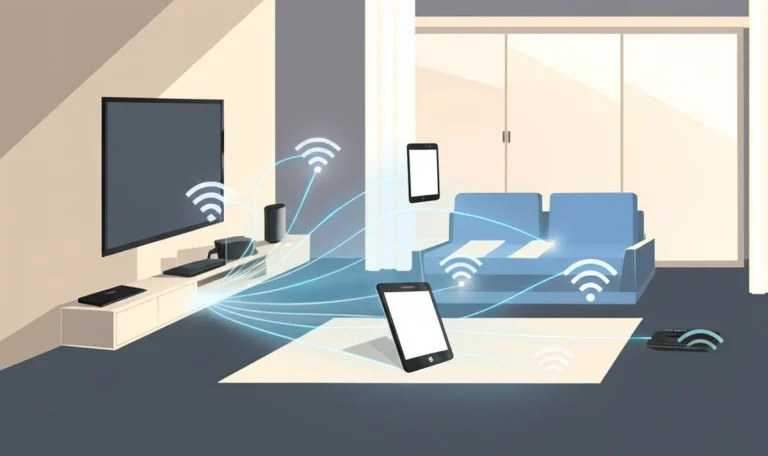
برای تشخیص وجود بلوتوث در تلویزیون، ساده ترین راه مراجعه به منوی تنظیمات دستگاه در بخش صدا یا اتصالات و جستجوی گزینه بلوتوث است. اگر تلویزیون شما از این قابلیت پشتیبانی کند، می توانید با فعال کردن آن، دستگاه هایی مانند هدفون بی سیم، ساندبار، اسپیکر یا دسته بازی را بدون نیاز به کابل به تلویزیون متصل کنید. در صورتی که تلویزیون شما فاقد بلوتوث داخلی باشد، استفاده از یک دانگل یا فرستنده بلوتوث که به پورت USB یا خروجی صدای تلویزیون متصل می شود، بهترین و مقرون به صرفه ترین راه حل برای اضافه کردن این قابلیت خواهد بود.
چرا قابلیت بلوتوث در تلویزیون های امروزی اهمیت دارد؟
در دنیای امروز، اتصال بی سیم دستگاه های مختلف به تلویزیون به یک استاندارد ضروری تبدیل شده است. بلوتوث تلویزیون این امکان را فراهم می کند که بدون درگیر شدن با کابل های دست و پا گیر، تجربه صوتی و تصویری خود را ارتقا دهید. از اتصال هدفون بی سیم برای تماشای فیلم در ساعات پایانی شب بدون ایجاد مزاحمت صوتی برای دیگران گرفته تا اتصال ساندبار های قدرتمند برای ایجاد یک سینمای خانگی واقعی، همگی از مزایای این فناوری هستند. علاوه بر این، بسیاری از کنترل های هوشمند جدید و دسته های بازی نیز از طریق بلوتوث به تلویزیون متصل می شوند و تعامل کاربر با دستگاه را بسیار روان تر و مدرن تر می کنند.
5 روش قطعی برای تشخیص وجود بلوتوث در تلویزیون
پیش از تلاش برای فعال سازی، باید مطمئن شوید که سخت افزار تلویزیون شما از این فناوری پشتیبانی می کند. برای این کار می توانید از 5 روش زیر استفاده کنید:
1. بررسی دفترچه راهنما
ساده ترین و مطمئن ترین روش، مطالعه دفترچه راهنمای تلویزیون است. در بخش مشخصات فنی یا اتصالات بی سیم، به صراحت ذکر شده است که آیا دستگاه از بلوتوث پشتیبانی می کند یا خیر.
2. جست و جو در منوی تنظیمات
با استفاده از کنترل، به بخش تنظیمات (Settings) بروید. اگر گزینه ای با عنوان بلوتوث (Bluetooth) در زیرمنوهای صدا (Sound) یا اتصالات (Connections) وجود دارد، تلویزیون شما این قابلیت را دارد.
3. بررسی نوع کنترل از راه دور
کنترل های هوشمند جدید (مانند Magic Remote ال جی) بدون نیاز به نشانه روی مستقیم به تلویزیون کار می کنند. این ویژگی نشان می دهد که ارتباط کنترل با تلویزیون از طریق بلوتوث برقرار است.
4. مشاهده نماد روی بدنه یا جعبه
گاهی اوقات سازندگان، نماد رسمی بلوتوث را در کنار پورت های ورودی و خروجی در پشت تلویزیون یا روی جعبه بسته بندی دستگاه درج می کنند.
5. جست و جوی مدل دقیق در اینترنت
کد مدل تلویزیون (Model Number) که معمولاً در پشت دستگاه درج شده را در وب سایت رسمی سازنده جست و جو کنید تا برگه مشخصات فنی (Datasheet) آن را مشاهده نمایید.
آموزش گام به گام فعال سازی بلوتوث در برندهای مختلف
مسیر دسترسی به تنظیمات بلوتوث در سیستم عامل های مختلف تلویزیون متفاوت است. در ادامه، راهنمای دقیق برای محبوب ترین برندهای موجود در بازار ایران آورده شده است:
فعال سازی بلوتوث در تلویزیون سامسونگ (Samsung)
تلویزیون های سامسونگ با سیستم عامل تایزن (Tizen) معمولاً مسیر مشخصی دارند. برای اتصال هدفون یا اسپیکر بلوتوثی مراحل زیر را طی کنید:
- دکمه Home یا Settings روی کنترل را فشار دهید و وارد منوی تنظیمات شوید.
- به بخش صدا (Sound) حرکت کنید و گزینه خروجی صدا (Sound Output) را انتخاب نمایید.
- اگر دستگاه پشتیبانی کند، گزینه لیست بلندگوی بلوتوث (Bluetooth Speaker List) را مشاهده خواهید کرد.
- دستگاه جانبی خود را در حالت جفت سازی (Pairing Mode) قرار دهید.
- نام دستگاه را از لیست انتخاب کرده و گزینه اتصال (Connect) را بزنید.
نکته مهم: در برخی مدل های قدیمی تر سامسونگ، این گزینه ممکن است در مسیر تنظیمات > عمومی (General) > مدیریت دستگاه های خارجی (External Device Manager) > تنظیمات بلوتوث قرار داشته باشد.
روشن کردن بلوتوث در تلویزیون ال جی (LG)
سیستم عامل webOS در تلویزیون های ال جی مدیریت بسیار ساده ای برای اتصالات بی سیم دارد:
- دکمه تنظیمات (آیکون چرخ دنده) روی کنترل را فشار دهید و وارد تمام تنظیمات (All Settings) شوید.
- به بخش صدا (Sound) و سپس خروجی صدا (Sound Out) بروید.
- گزینه بلوتوث (Bluetooth) یا استفاده از بلندگوی بلوتوث (Use Bluetooth Speaker) را انتخاب کنید.
- تلویزیون شروع به جست و جو می کند. دستگاه مورد نظر را انتخاب و تایید کنید.
فعال سازی بلوتوث در تلویزیون سونی (Sony)
تلویزیون های سونی که از سیستم عامل اندروید تی وی یا گوگل تی وی استفاده می کنند، مسیر زیر را دارند:
- دکمه Home را فشار دهید و به بخش تنظیمات (Settings) در بالای صفحه بروید.
- گزینه کنترل از راه دور و لوازم جانبی (Remotes & Accessories) را انتخاب کنید.
- وارد تنظیمات بلوتوث (Bluetooth Settings) شوید و بلوتوث را روشن (On) کنید.
- گزینه جفت سازی دستگاه جدید (Pair New Device) را بزنید و دستگاه خود را انتخاب نمایید.
تنظیمات بلوتوث در برندهای ایرانی (اسنوا، صنام، ال ای دی)
بسیاری از تلویزیون های هوشمند ایرانی از سیستم عامل اندروید یا نسخه های سفارشی شده آن استفاده می کنند. مسیر عمومی به این صورت است:
- وارد تنظیمات (Settings) شوید.
- به بخش شبکه و اتصالات (Network & Connections) یا صدا (Sound) مراجعه کنید.
- گزینه بلوتوث را پیدا کرده و آن را فعال نمایید. سپس دستگاه مورد نظر را جفت سازی کنید.
راهکار اتصال بلوتوث به تلویزیون های فاقد این قابلیت
اگر پس از بررسی های فوق متوجه شدید که تلویزیون شما فاقد بلوتوث داخلی است، اصلا جای نگرانی نیست. شما می توانید با هزینه ای بسیار کم، این قابلیت را به صورت خارجی به تلویزیون اضافه کنید. برای این کار نیاز به یک فرستنده بلوتوث (Bluetooth Transmitter) دارید. دقت کنید که دستگاه شما باید فرستنده (Transmitter) باشد، نه گیرنده (Receiver)، زیرا هدف ما ارسال صدا از تلویزیون به هدفون یا اسپیکر است.
انواع دانگل و فرستنده بلوتوث مناسب تلویزیون
- فرستنده بلوتوث با خروجی 3.5 میلی متری (AUX): این مدل ها به جک هدفون تلویزیون متصل می شوند. نصب آن ها بسیار ساده است اما کیفیت صدا ممکن است به اندازه مدل های دیجیتال نباشد.
- فرستنده بلوتوث با ورودی نوری (Optical / Toslink): این بهترین گزینه برای اتصال به ساندبار یا هدفون های باکیفیت است. کابل نوری تلویزیون به دانگل متصل شده و صدای دیجیتال بدون افت کیفیت به سیگنال بلوتوث تبدیل می شود.
- فرستنده بلوتوث USB: برخی از این دانگل ها فقط از پورت USB تلویزیون برای تامین برق استفاده می کنند و اتصال صوتی همچنان از طریق کابل AUX یا Optical برقرار می شود. توجه داشته باشید که پورت USB تلویزیون به تنهایی و بدون نرم افزار مخصوص، قادر به انتقال صدای بلوتوث نیست.
نکات فنی و تخصصی برای تجربه بهتر اتصال بلوتوث
برای بهره برداری حداکثری از این فناوری، آشنایی با چند مفهوم فنی به شما کمک می کند تا انتخاب هوشمندانه تری داشته باشید:
- نسخه بلوتوث: تلویزیون های جدیدتر از بلوتوث نسخه 5.0، 5.2 یا 5.3 استفاده می کنند. نسخه های بالاتر برد بیشتری دارند، مصرف انرژی آن ها کمتر است و تداخل کمتری با امواج وای فای ایجاد می کنند.
- کدک های صوتی (Audio Codecs): کیفیت صدای ارسالی به کدک بستگی دارد. کدک SBC استاندارد پایه است. کدک AAC برای دستگاه های اپل بهینه شده و کدک aptX یا aptX Low Latency تاخیر صدا را به حداقل می رساند که برای تماشای فیلم و بازی بسیار حیاتی است.
- تاخیر صوتی (Audio Latency): در برخی اتصالات بلوتوثی، ممکن است صدا با چند صدم ثانیه تاخیر نسبت به تصویر پخش شود. اگر تلویزیون شما تنظیمات Game Mode یا Audio Sync دارد، آن را فعال کنید تا این تاخیر جبران شود.
جدول مقایسه قابلیت بلوتوث در برندهای محبوب
رفع اشکال و عیب یابی مشکلات رایج بلوتوث تلویزیون
گاهی اوقات با وجود داشتن قابلیت بلوتوث، در فرآیند اتصال با مشکلاتی مواجه می شوید. در اینجا راه حل های تخصصی برای رایج ترین این مشکلات آورده شده است:
چرا بلوتوث تلویزیون روشن نمی شود یا دستگاه را پیدا نمی کند؟
ابتدا مطمئن شوید که دستگاه جانبی (هدفون یا اسپیکر) در حالت جفت سازی (Pairing Mode) قرار دارد و چراغ آن به صورت چشمک زن فعال است. تلویزیون را یک بار خاموش و از برق بکشید (Soft Reset) و دوباره روشن کنید. همچنین بررسی کنید که دستگاه قبلا به گوشی موبایل دیگری متصل نباشد، زیرا برخی دستگاه ها همزمان به دو منبع وصل نمی شوند.
چرا صدای بلوتوث با تاخیر پخش می شود یا قطع و وصل می گردد؟
این مشکل معمولا به دلیل تداخل امواج است. مودم وای فای، مایکروویو و سایر دستگاه های بی سیم از باند فرکانسی 2.4 گیگاهرتز استفاده می کنند که با بلوتوث مشترک است. فاصله دستگاه را از تلویزیون کم کنید و موانع فیزیکی را بردارید. به روز رسانی نرم افزار تلویزیون نیز می تواند باگ های مربوط به درایور بلوتوث را رفع کند.
آیا می توان گوشی موبایل را برای انتقال فایل به تلویزیون از طریق بلوتوث متصل کرد؟
خیر، در 99 درصد تلویزیون های هوشمند، بلوتوث فقط برای خروجی صدا (به هدفون یا اسپیکر) یا اتصال لوازم جانبی ورودی (مانند کنترل و دسته بازی) طراحی شده است و پروتکل انتقال فایل (FTP/OBEX) را پشتیبانی نمی کند. برای انتقال فایل از تلویزیون به گوشی یا برعکس، باید از روش های دیگری مانند اتصال از طریق شبکه وای فای (Wi-Fi Direct)، اپلیکیشن های اختصاصی برند یا کابل استفاده نمایید.
سوالات متداول کاربران درباره بلوتوث تلویزیون
آیا همه تلویزیون های جدید قابلیت بلوتوث دارند؟
خیر، اگرچه اکثر تلویزیون های هوشمند میان رده و پرچم دار از این قابلیت برخوردارند، اما بسیاری از مدل های اقتصادی و غیر هوشمند (LED های معمولی) فاقد ماژول بلوتوث هستند. همیشه مشخصات فنی را قبل از خرید بررسی کنید.
1
2
3
4
5
6
7
8
9
10
11
جمع بندی نهایی
تشخیص و فعال سازی بلوتوث تلویزیون فرآیندی ساده است که می تواند تجربه سرگرمی شما را متحول کند. با بررسی منوی تنظیمات، دفترچه راهنما یا وب سایت سازنده، به سرعت از وجود این قابلیت آگاه خواهید شد. برندهای معتبری مانند سامسونگ، ال جی و سونی مسیرهای مشخص و راحتی را برای این کار در نظر گرفته اند. در صورتی که تلویزیون شما قدیمی است یا از مدل های اقتصادی فاقد بلوتوث استفاده می کنید، نگران نباشید؛ با تهیه یک فرستنده بلوتوث ارزان قیمت و اتصال آن به خروجی صدای دستگاه، می توانید از تمام مزایای دنیای بی سیم بهره مند شوید. همواره به یاد داشته باشید که برای حفظ کیفیت و امنیت اتصال، نرم افزار تلویزیون خود را به روز نگه دارید و دستگاه های غیرضروری را از لیست جفت سازی حذف کنید.