از کجا بفهمیم تلویزیون بلوتوث دارد؟ راهنمای کامل فعالسازی و عیبیابی
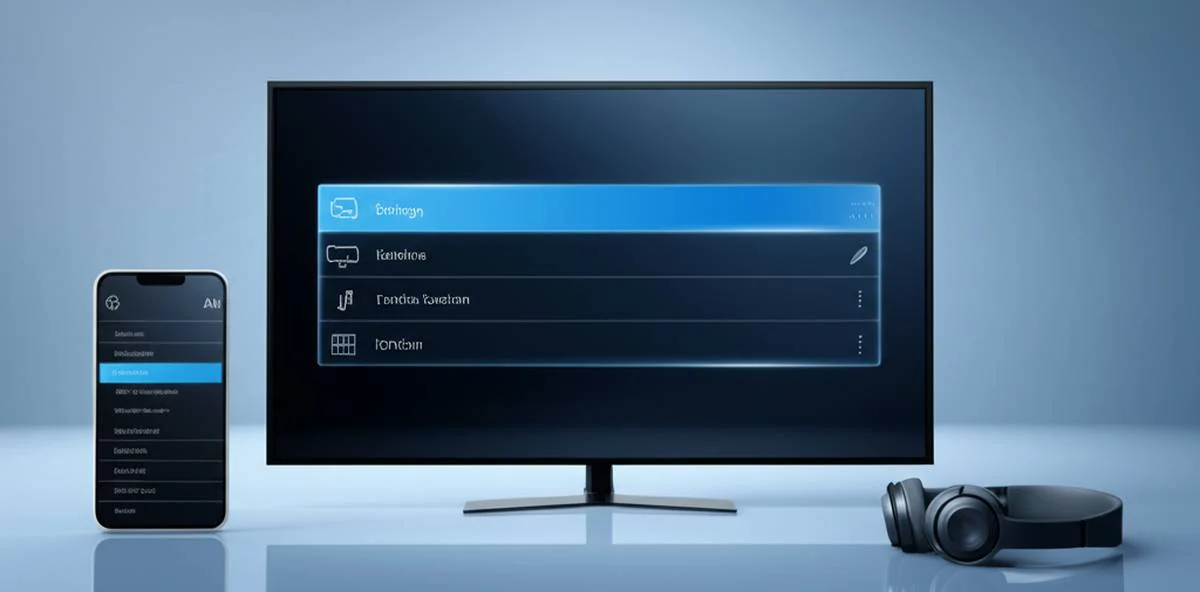
برای بررسی وجود بلوتوث در تلویزیون، سریع ترین راه مراجعه به بخش تنظیمات (Settings) و جست وجو در منوی صدا (Sound) یا اتصالات (Connections) است. اگر گزینه ای مانند لیست بلندگوی بلوتوث یا دستگاه های خروجی صدا مشاهده کردید، تلویزیون شما از این قابلیت پشتیبانی می کند. در غیر این صورت، با جست وجوی مدل دقیق تلویزیون در اینترنت یا بررسی دفترچه راهنما می توانید از وجود این امکان اطمینان حاصل کنید. برای تلویزیون های قدیمی یا فاقد بلوتوث، استفاده از دانگل بلوتوث USB یک راه حل مقرون به صرفه و کارآمد برای اتصال بی سیم هدفون و اسپیکر است.
چرا قابلیت بلوتوث در تلویزیون اهمیت دارد؟
فناوری بلوتوث در تلویزیون های هوشمند امروزی فراتر از یک امکان جانبی است و تجربه تماشای فیلم و شنیدن موسیقی را متحول کرده است. این قابلیت به شما اجازه می دهد بدون درگیر شدن با کابل های دست و پا گیر، تلویزیون را به انواع دستگاه های صوتی مانند هدفون های بی سیم، ساندبارها، اسپیکرهای قابل حمل و حتی کیبوردهای بی سیم متصل کنید. این ویژگی به ویژه برای کسانی که می خواهند در ساعات پایانی شب بدون ایجاد مزاحمت برای دیگران فیلم تماشا کنند یا گیمرهایی که به دنبال کاهش تاخیر صوتی هستند، بسیار حیاتی است.
5 روش قطعی برای تشخیص وجود بلوتوث در تلویزیون
پیش از تلاش برای فعال سازی، باید مطمئن شوید که سخت افزار تلویزیون شما از این فناوری پشتیبانی می کند. در ادامه پنج روش معتبر برای بررسی این موضوع را مرور می کنیم:
1. بررسی دفترچه راهنمای کاربر
ساده ترین و مطمئن ترین روش، مراجعه به دفترچه راهنمای فیزیکی یا فایل PDF آن در وب سایت سازنده است. در بخش مشخصات فنی (Specifications) یا ویژگی های ارتباطی، به دنبال عبارت Bluetooth بگردید.
2. جست وجوی مدل دقیق تلویزیون در اینترنت
برچسب پشت تلویزیون حاوی مدل دقیق دستگاه است. با وارد کردن این مدل در موتورهای جست وجو و افزودن کلمه مشخصات فنی، می توانید در سایت رسمی سازنده وجود یا عدم وجود بلوتوث را تایید کنید.
3. بررسی منوی تنظیمات تلویزیون
با استفاده از کنترل، به بخش تنظیمات (Settings) بروید. در دسته بندی های صدا (Sound)، اتصالات (Connections) یا دستگاه های خارجی (External Devices)، به دنبال گزینه ای با نام Bluetooth یا Manager Bluetooth بگردید.
4. بررسی کنترل از راه دور
برخی از برندها دکمه ای اختصاصی برای بلوتوث یا جفت سازی سریع روی کنترل از راه دور تعبیه کرده اند. وجود آیکون بلوتوث روی کنترل می تواند نشانه ای قوی از پشتیبانی تلویزیون باشد.
5. توجه به پورت های خروجی صدا
اگر تلویزیون دارای پورت های پیشرفته ای مانند خروجی اپتیکال (Optical) یا HDMI ARC باشد، احتمال وجود بلوتوث در آن بسیار بالا است، زیرا این پورت ها معمولاً در مدل های میان رده و پرچم دار که به بلوتوث مجهز هستند، دیده می شوند.
راهنمای گام به گام فعال سازی بلوتوث در برندهای مختلف
مسیر فعال سازی بلوتوث در برندهای مختلف متفاوت است. در ادامه دقیق ترین مسیرها برای محبوب ترین برندهای موجود در بازار آورده شده است:
فعال سازی بلوتوث تلویزیون سامسونگ
تلویزیون های جدید سامسونگ مدیریت بسیار خوبی روی اتصالات بی سیم دارند. برای فعال سازی مراحل زیر را طی کنید:
- دکمه Home یا Settings روی کنترل را فشار دهید.
- به بخش تنظیمات (Settings) و سپس صدا (Sound) بروید.
- گزینه خروجی صدا (Sound Output) را انتخاب کنید.
- اگر تلویزیون پشتیبانی کند، گزینه لیست بلندگوی بلوتوث (Bluetooth Speaker List) ظاهر می شود.
- دستگاه خود را در حالت جفت سازی (Pairing) قرار داده و از لیست انتخاب کنید.
فعال سازی بلوتوث تلویزیون ال جی
رابط کاربری webOS ال جی دسترسی به بلوتوث را ساده کرده است:
- دکمه تنظیمات (چرخ دنده) روی کنترل را فشار دهید.
- به بخش همه تنظیمات (All Settings) و سپس صدا (Sound) بروید.
- گزینه خروجی صدا (Sound Out) را انتخاب نمایید.
- گزینه بلوتوث (Bluetooth) را انتخاب و دستگاه هدف خود را جفت سازی کنید.
فعال سازی بلوتوث تلویزیون سونی
در تلویزیون های سونی با سیستم عامل اندروید یا Google TV، مسیر کمی متفاوت است:
- دکمه HOME را روی کنترل فشار دهید.
- به بخش تنظیمات (Settings) بروید.
- گزینه کنترل از راه دور و لوازم جانبی (Remote & Accessories) یا شبکه و اینترنت را انتخاب کنید.
- وارد تنظیمات بلوتوث (Bluetooth Settings) شوید و آن را روشن کنید.
- دستگاه جدید را جفت سازی (Pair) نمایید.
فعال سازی بلوتوث تلویزیون اسنوا و ایکس ویژن
در برندهای ایرانی مانند اسنوا و ایکس ویژن که اغلب از سیستم عامل های اختصاصی یا اندروید استفاده می کنند:
- به منوی اصلی و بخش تنظیمات بروید.
- گزینه شبکه و اتصالات (Network & Connections) یا صدا را پیدا کنید.
- به دنبال گزینه بلوتوث بگردید و آن را فعال کنید.
- توجه داشته باشید که برخی مدل های پایه این برندها ممکن است فاقد سخت افزار بلوتوث باشند.
معرفی بهترین دانگل بلوتوث تلویزیون برای مدل های فاقد بلوتوث
اگر پس از بررسی های فوق متوجه شدید که تلویزیون شما فاقد بلوتوث است، نگران نباشید. استفاده از دانگل بلوتوث (فرستنده صدا) بهترین و مقرون به صرفه ترین راه حل است. این دستگاه های کوچک به پورت USB یا خروجی صدای تلویزیون متصل شده و آن را به یک فرستنده بلوتوثی تبدیل می کنند.
| مدل دانگل | نوع اتصال | نسخه بلوتوث و برد | مناسب برای |
|---|---|---|---|
| دانگل بلوتوث تسکو TSCO BT 103 | پورت USB | نسخه 4.0 / برد حدود 10 متر | اتصال سریع هدفون به تلویزیون های دارای پورت USB |
| دانگل بلوتوث Avantree Oasis Plus | AUX / Optical / RCA | نسخه 5.0 / برد تا 50 متر | سیستم های صوتی حرفه ای و ساندبارها با کمترین تاخیر |
| دانگل بلوتوث TP-Link UB500 | پورت USB | نسخه 5.0 / برد استاندارد | کاربران عمومی با نیاز به ابعاد بسیار کوچک و سازگاری بالا |
نکته مهم: هنگام خرید دانگل بلوتوث برای تلویزیون، دقت کنید که دستگاه شما نیاز به فرستنده (Transmitter) دارد، نه گیرنده (Receiver). برخی دانگل ها دوکاره (2-in-1) هستند که بهترین انتخاب برای تلویزیون محسوب می شوند. قیمت این محصولات بسته به نوسانات بازار متغیر است و بهتر است پیش از خرید، قیمت روز را از فروشگاه های معتبر استعلام بگیرید.
عیب یابی و رفع مشکلات رایج بلوتوث تلویزیون
گاهی اوقات با وجود داشتن سخت افزار مناسب، فرآیند اتصال با مشکل مواجه می شود. در ادامه به پاسخ سوالات متداول و راه حل های عملی می پردازیم:
چرا بلوتوث تلویزیون روشن نمی شود؟
اگر گزینه بلوتوث غیرفعال است یا روشن نمی شود، ابتدا تلویزیون را به مدت یک دقیقه از برق بکشید و دوباره وصل کنید (ریست سخت افزاری). در مرحله بعد، از به روز بودن نرم افزار تلویزیون (Software Update) اطمینان حاصل کنید. گاهی اوقات تداخل سیگنال های بی سیم دیگر در خانه نیز می تواند باعث این مشکل شود.
چرا بلوتوث تلویزیون به موبایل یا هدفون متصل نمی شود؟
شایع ترین دلیل این مشکل، قرار نگرفتن دستگاه مقصد در حالت جفت سازی (Pairing Mode) است. مطمئن شوید که هدفون یا موبایل شما در حالت جست وجو قرار دارد. همچنین فاصله دو دستگاه نباید از 5 تا 10 متر بیشتر باشد و موانع فیزیکی ضخیم بین آن ها وجود نداشته باشد. در برخی موارد، پاک کردن حافظه دستگاه های جفت سازی شده قبلی (Unpair) و تلاش مجدد، مشکل را حل می کند.
نکات حیاتی و هشدارهای مهم هنگام استفاده از بلوتوث تلویزیون
- تاخیر صوتی (Latency): در تماشای فیلم یا بازی، ممکن است تاخیر جزئی بین تصویر و صدا احساس کنید. استفاده از دانگل ها یا هدفون های پشتیبانی کننده از کدک های aptX Low Latency این مشکل را به حداقل می رساند.
- مصرف باتری: اتصال مداوم هدفون یا اسپیکر بلوتوثی به تلویزیون، مصرف باتری آن دستگاه را افزایش می دهد. همیشه سطح شارژ دستگاه های جانبی را قبل از شروع فیلم بررسی کنید.
- محدودیت تعداد اتصال: اکثر تلویزیون ها به طور همزمان فقط از اتصال یک دستگاه صوتی بلوتوثی پشتیبانی می کنند. برای اتصال همزمان دو هدفون، نیاز به تلویزیون های رده بالای سامسونگ (قابلیت Dual Audio) یا استفاده از فرستنده های بلوتوث چندگانه دارید.
پرسش های متداول کاربران
آیا همه تلویزیون های جدید بلوتوث دارند؟
خیر. اگرچه اکثر تلویزیون های هوشمند میان رده و پرچم دار تولید شده از سال 2020 به بعد به بلوتوث مجهز هستند، اما برخی مدل های اقتصادی و پایه ممکن است فاقد این سخت افزار باشند. همیشه مشخصات فنی را بررسی کنید.
چگونه بلوتوث تلویزیون ال جی یا سامسونگ قدیمی را فعال کنیم؟
تلویزیون های قدیمی (تولید شده قبل از 2016) به ندرت دارای بلوتوث داخلی هستند. بهترین و تنها راه حل عملی برای این مدل ها، خرید یک دانگل بلوتوث فرستنده صدا است که به خروجی هدفون یا اپتیکال تلویزیون متصل شود.
آیا می توان از بلوتوث تلویزیون برای انتقال فایل از موبایل استفاده کرد؟
خیر. بلوتوث در تلویزیون ها تقریباً به طور انحصاری برای انتقال جریان صوتی (Audio Streaming) به دستگاه های خروجی مانند هدفون و اسپیکر طراحی شده است و برای انتقال فایل های تصویری یا اسناد از موبایل به تلویزیون کاربرد ندارد. برای این کار باید از قابلیت هایی مانند Screen Mirroring یا Wi-Fi Direct استفاده کنید.