
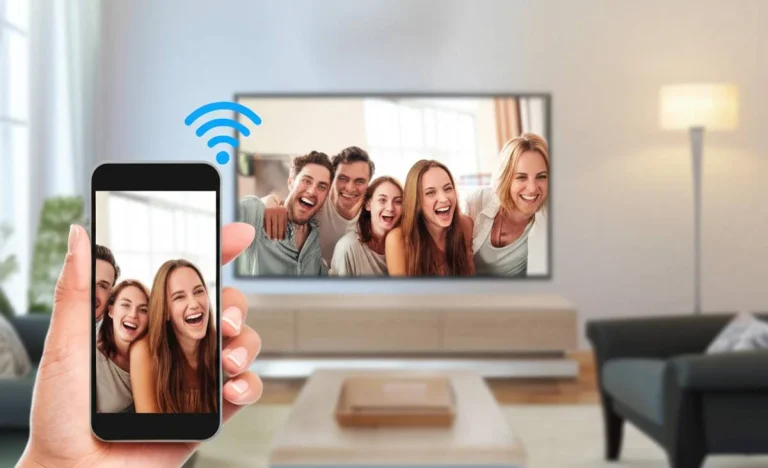
برای اتصال آیفون به تلویزیون دو روش اصلی وجود دارد که شامل روش بی سیم و روش با سیم می شود. در روش بی سیم می توانید از قابلیت Screen Mirroring یا AirPlay استفاده کنید که نیازمند اتصال هر دو دستگاه به یک شبکه وای فای مشترک است. در روش با سیم استفاده از مبدل لایتنینگ به HDMI بهترین گزینه برای انتقال تصویر و صدا با کیفیت بالا و بدون تأخیر است. انتخاب روش مناسب به مدل تلویزیون شما و نیاز به پایداری اتصال بستگی دارد.
بررسی جامع روش های اتصال آیفون به تلویزیون
تماشای فیلم و سریال یا به اشتراک گذاشتن عکس ها و ویدیوهای شخصی در صفحه نمایش بزرگ تلویزیون لذت تجربه دسته جمعی را دوچندان می کند. اگر شما هم از کاربران گوشی های آیفون هستید احتمالا برای شما این سوال پیش آمده است که چگونه می توانید تصویر گوشی خود را روی تلویزیون بیندازید. خوشبختانه روش های متنوع و متعددی برای وصل کردن آیفون به تلویزیون وجود دارد که هر کدام بسته به مدل تلویزیون امکانات در دسترس و بودجه شما کارایی متفاوتی دارند. این روش ها به دو دسته کلی بی سیم و با سیم تقسیم می شوند. در ادامه به بررسی دقیق و مرحله به مرحله هر یک از این روش ها می پردازیم تا بتوانید بهترین گزینه را برای نیاز خود انتخاب کنید و تجربه ای بی نقص از تماشای محتوا داشته باشید.
روش های بی سیم اتصال آیفون به تلویزیون
استفاده از روش های بی سیم به دلیل حذف کابل های اضافی و ایجاد آزادی عمل بیشتر برای کاربر محبوبیت بسیار بالایی دارد. برای استفاده از این روش ها اطمینان حاصل کنید که تلویزیون هوشمند شما از قابلیت های مورد نظر پشتیبانی می کند و زیرساخت شبکه خانگی شما پایداری لازم را دارد.
استفاده از قابلیت Screen Mirroring و AirPlay
فناوری AirPlay و قابلیت Screen Mirroring بخشی از اکوسیستم یکپارچه شرکت اپل هستند که امکان بازتاب لحظه ای صفحه نمایش آیفون روی تلویزیون را فراهم می کنند. بسیاری از تلویزیون های هوشمند جدید از برندهای معتبر مانند سامسونگ ال جی سونی و ویزیو به صورت پیش فرض از پروتکل AirPlay 2 پشتیبانی می کنند که پایداری و کیفیت بالاتری نسبت به نسل های قبلی ارائه می دهد.
مراحل فعال سازی این قابلیت به شرح زیر است:
- ابتدا مطمئن شوید که هم گوشی آیفون و هم تلویزیون هوشمند به یک شبکه وای فای مشترک متصل شده اند. این مهم ترین شرط برای برقراری ارتباط بی سیم پایدار و جلوگیری از قطع شدن تصویر است.
- در تلویزیون خود به بخش تنظیمات رفته و گزینه اتصال دستگاه یا Screen Mirroring را فعال کنید. در برخی مدل های جدید این گزینه به صورت خودکار فعال است و نیازی به تنظیم دستی ندارد.
- در گوشی آیفون مرکز کنترل یا Control Center را باز کنید. برای این کار در آیفون های دارای فیس آیدی انگشت خود را از گوشه بالا سمت راست به پایین بکشید و در آیفون های دارای دکمه هوم از پایین صفحه به بالا بکشید.
- روی آیکون Screen Mirroring که به شکل دو مستطیل روی هم است ضربه بزنید.
- از لیست دستگاه های موجود نام تلویزیون خود را انتخاب کنید.
- اگر یک کد چهار رقمی روی صفحه تلویزیون ظاهر شد آن را در گوشی آیفون خود وارد کنید تا فرایند جفت سازی و احراز هویت تکمیل شود.
اتصال آیفون به تلویزیون های سامسونگ
تلویزیون های هوشمند سامسونگ از سال 2018 به بعد پشتیبانی گسترده ای از AirPlay 2 را ارائه داده اند. علاوه بر این شما می توانید از برنامه SmartThings سامسونگ نیز برای مدیریت و اتصال دستگاه های اپل استفاده کنید. کافی است برنامه SmartThings را روی آیفون نصب کرده و تلویزیون خود را از طریق آن اضافه کنید تا گزینه نمایش صفحه در دسترس قرار گیرد. این روش علاوه بر بازتاب تصویر امکان کنترل برخی از تنظیمات تلویزیون از طریق گوشی را نیز فراهم می کند.
اتصال آیفون به تلویزیون های ال جی
تلویزیون های ال جی که از سیستم عامل webOS استفاده می کنند نیز به خوبی با فناوری AirPlay سازگار هستند. در تنظیمات تلویزیون ال جی به بخش Connection رفته و گزینه AirPlay را روشن کنید. پس از آن فرایند اتصال از طریق مرکز کنترل آیفون دقیقا مشابه مراحل عمومی ذکر شده در بالا خواهد بود. اطمینان حاصل کنید که قابلیت HomeKit نیز در صورت نیاز در تنظیمات تلویزیون فعال باشد تا یکپارچگی بیشتری با دستگاه های اپل داشته باشید.
اتصال آیفون به تلویزیون های سونی با Wi-Fi Direct
برخی از مدل های تلویزیون سونی قابلیتی به نام Wi-Fi Direct دارند که اجازه می دهد بدون نیاز به مودم یا روتر وای فای یک اتصال مستقیم بین گوشی و تلویزیون برقرار شود. این روش زمانی کاربرد دارد که شبکه وای فای خانگی در دسترس نیست. برای این کار در تنظیمات شبکه تلویزیون گزینه Wi-Fi Direct را فعال کنید. سپس در تنظیمات وای فای آیفون نام شبکه مستقیم تلویزیون را پیدا کرده و رمز عبور نمایش داده شده روی تلویزیون را وارد نمایید. توجه داشته باشید که در این حالت دسترسی به اینترنت از طریق گوشی ممکن است محدود شود.
استفاده از دانگل Chromecast گوگل
اگر تلویزیون شما هوشمند نیست یا از AirPlay پشتیبانی نمی کند دانگل کروم کست گوگل یکی از بهترین و مقرون به صرفه ترین راه حل ها است. این دستگاه کوچک به پورت HDMI تلویزیون متصل شده و آن را به یک تلویزیون هوشمند تمام عیار تبدیل می کند. قیمت دانگل کروم کست گوگل در بازار ایران (پاییز 1405) بسته به نسل و مدل (مانند Chromecast 4K) معمولاً بین 2 تا 3 میلیون تومان متغیر است که سرمایه گذاری مناسبی برای ارتقای تلویزیون های قدیمی محسوب می شود.
برای استفاده از کروم کست برنامه Google Home را از اپ استور دانلود و نصب کنید. دستگاه کروم کست را به برق و تلویزیون وصل کرده و مراحل راه اندازی را در برنامه دنبال کنید. پس از تکمیل راه اندازی در برنامه هایی مانند یوتیوب یا نتفلیکس روی آیکون Cast ضربه زده و نام دستگاه کروم کست خود را انتخاب کنید تا محتوا مستقیماً روی تلویزیون پخش شود. مزیت این روش مصرف باتری کمتر گوشی نسبت به Screen Mirroring است.
استفاده از فناوری DLNA و برنامه های شخص ثالث
فناوری DLNA یک استاندارد جهانی برای به اشتراک گذاری رسانه در شبکه های محلی است. اگر تلویزیون شما از AirPlay پشتیبانی نمی کند اما DLNA دارد می توانید از برنامه های جانبی مانند TV Assist یا 8Player استفاده کنید. این برنامه ها فایل های ویدیویی و تصویری موجود در گوشی را شناسایی کرده و از طریق شبکه وای فای به تلویزیون ارسال می کنند. توجه داشته باشید که این روش معمولاً برای پخش فایل های از پیش دانلود شده مناسب است و قابلیت بازتاب لحظه ای کل صفحه نمایش را ندارد.
همچنین برنامه هایی مانند ApowerMirror یا AirBeamTV گزینه های قدرتمندی هستند که با نصب نسخه مربوطه روی تلویزیون و گوشی امکان اتصال بی سیم با تأخیر کم را فراهم می کنند. این برنامه ها اغلب از کدک های فشرده سازی پیشرفته تری استفاده می کنند که کیفیت تصویر را در شبکه های ضعیف تر حفظ می نماید.
روش های با سیم اتصال آیفون به تلویزیون
روش های با سیم اگرچه به اندازه روش های بی سیم راحت نیستند اما پایداری بالاتر کیفیت تصویر بهتر و عدم وابستگی به سرعت اینترنت را تضمین می کنند. این روش ها برای ارائه های کاری تماشای فیلم های با کیفیت بالا و بازی کردن ایده آل هستند.
اتصال با کابل HDMI و مبدل لایتنینگ به Digital AV
این روش استانداردترین و مطمئن ترین راه برای اتصال آیفون به تلویزیون است. از آنجا که گوشی های آیفون (تا مدل 14) دارای پورت لایتنینگ هستند شما به یک مبدل رسمی Lightning to Digital AV Adapter نیاز دارید. قیمت مبدل لایتنینگ به HDMI اورجینال اپل در بازار ایران (پاییز 1405) حدود 3.5 تا 5 میلیون تومان است و نمونه های متفرقه با قیمت پایین تر نیز موجود هستند که ممکن است کیفیت تصویر را کاهش دهند یا به درستی کار نکنند. توصیه اکید می شود از نمونه های اصلی یا برندهای معتبر دارای گواهی MFi استفاده کنید.
مراحل اتصال به شرح زیر است:
- کابل HDMI را به پورت HDMI آزاد تلویزیون متصل کنید.
- سر دیگر کابل HDMI را به مبدل لایتنینگ به Digital AV وصل کنید.
- مبدل را به پورت شارژ آیفون متصل نمایید.
- با استفاده از کنترل تلویزیون منبع ورودی یا Input Source را به پورت HDMI مربوطه تغییر دهید.
- تصویر آیفون بلافاصله و با کیفیت بالا روی تلویزیون ظاهر می شود.
نکته حرفه ای: برای گوشی های آیفون 15 و جدیدتر که به پورت تایپ سی مجهز شده اند باید از مبدل USB-C به HDMI استفاده کنید که عملکردی مشابه داشته و نیازمند خرید مبدل لایتنینگ نیست. این مبدل ها از خروجی تصویر 4K با نرخ نوسازی 60 هرتز پشتیبانی می کنند.
اتصال با کابل VGA (برای تلویزیون ها و پروژکتورهای قدیمی)
اگر تلویزیون یا پروژکتور شما قدیمی است و فقط پورت VGA دارد می توانید از مبدل Lightning to VGA Adapter استفاده کنید. این مبدل تصویر را با کیفیت قابل قبولی منتقل می کند اما یک محدودیت بزرگ دارد: کابل VGA قادر به انتقال صدا نیست. بنابراین برای شنیدن صدا باید یک کابل صوتی 3.5 میلی متری جداگانه از مبدل به ورودی صدای تلویزیون یا سیستم صوتی متصل کنید. این روش بیشتر برای محیط های آموزشی و ارائه های ساده کاربرد دارد.
اتصال از طریق پورت USB
برخی از تلویزیون ها اجازه می دهند گوشی آیفون را با کابل شارژ اصلی به پورت USB تلویزیون متصل کنید. در این حالت تلویزیون گوشی را به عنوان یک دستگاه ذخیره سازی خارجی شناسایی می کند. شما می توانید تنها به عکس ها و ویدیوهای ذخیره شده در گالری دسترسی داشته باشید و آن ها را پخش کنید. این روش امکان بازتاب لحظه ای صفحه نمایش یا اجرای برنامه ها را فراهم نمی کند و صرفاً برای پخش محتوای چندرسانه ای کاربرد دارد. همچنین توجه داشته باشید که برخی تلویزیون ها ممکن است سیستم فایل iOS را به درستی شناسایی نکنند.
جدول مقایسه جامع روش های اتصال آیفون به تلویزیون
| روش اتصال | تجهیزات مورد نیاز | کیفیت تصویر | پشتیبانی از صدا | میزان تأخیر | بهترین کاربرد |
|---|---|---|---|---|---|
| AirPlay / Screen Mirroring | تلویزیون هوشمند سازگار | بسیار خوب (وابسته به شبکه) | بله | متوسط | استفاده روزمره و اشتراک عکس |
| دانگل Chromecast | دانگل کروم کست و وای فای | عالی (تا 4K) | بله | کم | پخش فیلم و سریال از اپلیکیشن ها |
| کابل HDMI (مبدل لایتنینگ) | مبدل رسمی اپل و کابل HDMI | عالی (1080p یا 4K) | بله | بدون تأخیر | بازی ارائه کاری و تماشای فیلم با کیفیت |
| کابل VGA | مبدل لایتنینگ به VGA | خوب | خیر (نیاز به کابل جداگانه) | بدون تأخیر | تلویزیون ها و پروژکتورهای قدیمی |
نکات حرفه ای و عیب یابی اتصال آیفون به تلویزیون
حتی با وجود روش های متنوع گاهی اوقات کاربران با مشکلاتی در فرایند اتصال مواجه می شوند. رعایت نکات زیر می تواند به رفع این مشکلات و بهبود تجربه کاربری کمک کند.
- بررسی شبکه وای فای: شایع ترین دلیل عدم اتصال بی سیم این است که گوشی و تلویزیون به شبکه های متفاوتی متصل هستند. اطمینان حاصل کنید که هر دو دستگاه دقیقاً به یک مودم وای فای وصل شده اند. استفاده از باند 5 گیگاهرتز وای فای می تواند پهنای باند بیشتری را برای انتقال روان تر تصویر فراهم کند و تداخل امواج را کاهش دهد.
- به روز رسانی نرم افزار: همواره سیستم عامل آیفون (iOS) و نرم افزار داخلی تلویزیون هوشمند خود را به آخرین نسخه به روز رسانی کنید. بسیاری از مشکلات ناسازگاری و باگ های ارتباطی با به روز رسانی های نرم افزاری برطرف می شوند.
- مدیریت مصرف باتری: فرایند Screen Mirroring به دلیل استفاده مداوم از پردازنده گرافیکی و ماژول وای فای مصرف باتری آیفون را به شدت افزایش می دهد. اگر قصد دارید برای مدت طولانی از این قابلیت استفاده کنید توصیه می شود گوشی را به شارژر متصل نگه دارید. خوشبختانه مبدل های رسمی لایتنینگ به HDMI دارای یک پورت شارژ اضافی هستند که این امکان را به صورت همزمان فراهم می کنند.
- ری استارت کردن دستگاه ها: اگر تلویزیون نام آیفون را در لیست دستگاه های موجود نشان نمی دهد یک بار تلویزیون و گوشی خود را خاموش و روشن کنید. این کار کش شبکه را پاک کرده و فرایند کشف دستگاه را از نو آغاز می کند.
- محدودیت های کپی رایت: توجه داشته باشید که برخی از برنامه های پخش فیلم و سریال به دلیل محدودیت های مدیریت حقوق دیجیتال (DRM) اجازه بازتاب تصویر از طریق Screen Mirroring را نمی دهند و ممکن است صفحه سیاه نمایش داده شود در حالی که صدا پخش می شود. در این موارد استفاده از آیکون Cast داخلی برنامه یا مبدل HDMI فیزیکی راه حل مناسب تری است.
پرسش های متداول کاربران
آیا می توان آیفون را بدون وای فای به تلویزیون وصل کرد؟
بله این امکان وجود دارد. برای اتصال بدون وای فای باید از روش های با سیم مانند استفاده از مبدل لایتنینگ به HDMI یا VGA استفاده کنید. این روش ها کاملاً مستقل از شبکه اینترنت و وای فای عمل می کنند و پایداری بسیار بالایی دارند و برای محیط هایی که دسترسی به شبکه محدود است ایده آل هستند.
چرا تصویر آیفون روی تلویزیون با تأخیر پخش می شود؟
تأخیر در تصویر معمولاً مربوط به روش های اتصال بی سیم است و به دلیل ضعف سیگنال وای فای تداخل امواج یا شلوغی شبکه رخ می دهد. برای رفع این مشکل دستگاه ها را به مودم نزدیک تر کنید یا از باند 5 گیگاهرتز استفاده نمایید. برای کاربردهای حساس به زمان مانند بازی های ویدیویی استفاده از کابل HDMI اکیداً توصیه می شود زیرا تأخیر را به صفر می رساند.
آیا همه تلویزیون های هوشمند از Screen Mirroring پشتیبانی می کنند؟
اکثر تلویزیون های هوشمند تولید شده در پنج سال اخیر از این قابلیت پشتیبانی می کنند. با این حال تلویزیون های قدیمی تر یا مدل های بسیار ارزان قیمت ممکن است فاقد این ویژگی باشند. در این صورت می توانید با خرید یک دانگل کروم کست یا استفاده از کابل HDMI این قابلیت را به تلویزیون خود اضافه کنید و نگران قدیمی بودن دستگاه نباشید.
آیا اتصال آیفون به تلویزیون باعث خرابی باتری گوشی می شود؟
خیر این اتصال به خودی خود باعث خرابی باتری نمی شود. اما همانطور که اشاره شد مصرف انرژی را افزایش می دهد. اگر گوشی در حین این فرایند بیش از حد داغ شود بهتر است استفاده را متوقف کرده و اجازه دهید دستگاه خنک شود. استفاده از مبدل های اصلی که امکان شارژ همزمان را فراهم می کنند از فشار به باتری می کاهد و عمر مفید آن را حفظ می نماید.
جمع بندی نهایی
انتخاب بهترین روش برای وصل کردن آیفون به تلویزیون کاملاً به نیاز شما و تجهیزات موجود بستگی دارد. اگر به دنبال راحتی و حذف کابل ها هستید و تلویزیون شما از AirPlay پشتیبانی می کند قابلیت Screen Mirroring بهترین گزینه است. برای تلویزیون های غیر هوشمند دانگل کروم کست گوگل یک سرمایه گذاری هوشمندانه و مقرون به صرفه محسوب می شود. اما اگر بالاترین کیفیت تصویر بدون هیچ گونه تأخیری را برای تماشای فیلم یا ارائه مطالب کاری نیاز دارید هیچ گزینه ای به پای مبدل لایتنینگ به HDMI اورجینال اپل نمی رسد. با رعایت نکات ذکر شده در این راهنما می توانید به سادگی و بدون دردسر محتوای گوشی خود را روی صفحه بزرگ تلویزیون لذت ببرید و تجربه ای سینمایی را در خانه رقم بزنید.