
هات اسپات آیفون 13 چیست و چه کاربردی دارد
هات اسپات یا نقطه اتصال شخصی (Personal Hotspot) قابلیتی است که به شما اجازه می دهد اینترنت سیم کارت آیفون 13 خود را با سایر دستگاه ها مانند لپ تاپ، تبلت یا گوشی های هوشمند دیگر به اشتراک بگذارید. این ویژگی زمانی که به شبکه وای فای عمومی دسترسی ندارید یا نیاز فوری به اینترنت پایدار برای کارهای اداری، جلسات آنلاین یا مصارف تحصیلی دارید، بسیار کاربردی است. آیفون 13 با پشتیبانی از شبکه های پرسرعت LTE و 5G، می تواند به عنوان یک مودم همراه قابل اعتماد و امن عمل کند و نیاز به خرید مودم های جداگانه را در شرایط اضطراری برطرف نماید.
پیش نیازهای فعال سازی نقطه اتصال در آیفون
قبل از شروع فرآیند فعال سازی، اطمینان حاصل کنید که موارد زیر در گوشی شما برقرار باشد:
- سیم کارت شما دارای بسته اینترنت فعال و حجم باقی مانده باشد.
- داده های تلفن همراه (Cellular Data) در گوشی روشن باشد.
- تنظیمات APN (نام نقطه دستیابی) برای اپراتور سیم کارت شما به درستی وارد شده باشد.
- گوشی شما به روز رسانی سیستم عامل iOS را دریافت کرده باشد تا از باگ های نرم افزاری احتمالی جلوگیری شود.
تنظیم صحیح APN برای اپراتورهای ایرانی
یکی از اصلی ترین دلایل نمایش داده نشدن گزینه هات اسپات در آیفون های موجود در ایران، تنظیم نبودن APN است. اپراتورها برای ارائه سرویس نقطه اتصال، نیاز به شناسایی صحیح شبکه دارند. برای تنظیم دستی APN مسیر زیر را طی کنید:
- به تنظیمات (Settings) بروید.
- گزینه Cellular را انتخاب کنید.
- روی Cellular Data Network ضربه بزنید.
- به پایین صفحه اسکرول کنید تا بخش Personal Hotspot را ببینید.
- در کادر روبروی APN، بسته به اپراتور خود، یکی از مقادیر زیر را دقیقاً به همین شکل وارد کنید:
- همراه اول: mcinet
- ایرانسل: mtnirancell
- رایتل: rightel
توجه داشته باشید که فیلدهای Username و Password در این بخش باید خالی بمانند. پس از وارد کردن APN، دکمه Back را بزنید تا تنظیمات به صورت خودکار ذخیره شود.
راهنمای گام به گام فعال کردن هات اسپات در آیفون 13
پس از اطمینان از تنظیمات APN، مراحل زیر را برای روشن کردن نقطه اتصال دنبال کنید:
- وارد برنامه تنظیمات (Settings) در آیفون 13 شوید.
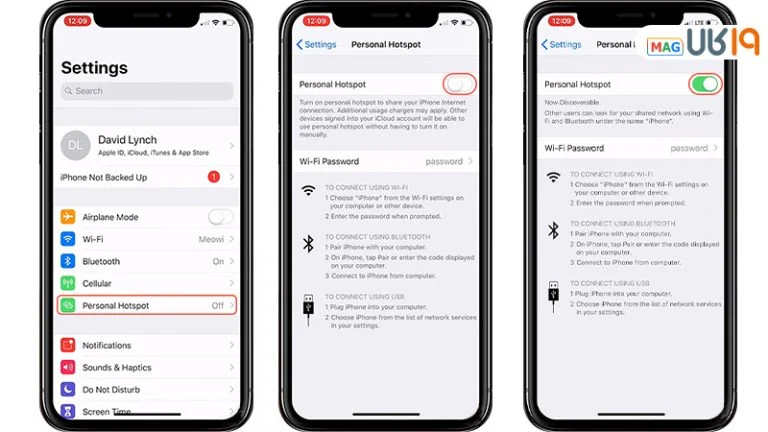
- در صورتی که تنظیمات APN را انجام داده اید، اکنون باید گزینه Personal Hotspot را در صفحه اصلی تنظیمات مشاهده کنید. روی آن ضربه بزنید.
- کلید روبروی گزینه Allow Others to Join را فعال (سبز) کنید.
- در قسمت Wi-Fi Password، یک رمز عبور قوی شامل حداقل 8 کاراکتر (ترکیبی از حروف و اعداد) وارد کنید و روی Done بزنید.
- اکنون هات اسپات شما فعال است و نام آیفون شما در لیست شبکه های وای فای دستگاه های دیگر قابل مشاهده خواهد بود.
نحوه فعال سازی هات اسپات در آیفون 13 دو سیم کارت
آیفون 13 از قابلیت دو سیم کارت (یک سیم کارت فیزیکی و یک eSIM یا دو سیم کارت فیزیکی در نسخه های خاص) پشتیبانی می کند. برای استفاده از هات اسپات در این مدل ها، باید مشخص کنید که اینترنت کدام خط به اشتراک گذاشته شود:
- به مسیر Settings > Cellular بروید.
- در بخش Cellular Plans، مطمئن شوید خطی که بسته اینترنت دارد فعال است (گزینه Turn on this line روشن باشد).
- روی Cellular Data ضربه بزنید و سیم کارت مورد نظر برای ارائه اینترنت را انتخاب کنید.
- برای پایداری بیشتر، گزینه Allow Cellular Data Switching را فعال کنید تا در صورت ضعف سیگنال یک خط، گوشی به طور هوشمند مدیریت داده را انجام دهد.
- سپس به صفحه اصلی تنظیمات بازگشته و Personal Hotspot را فعال کنید.
روش های مختلف اتصال به هات اسپات آیفون
اپل سه روش متفاوت برای به اشتراک گذاری اینترنت از طریق نقطه اتصال فراهم کرده است که هر کدام مزایای خاص خود را دارند.
اتصال از طریق وای فای (Wi-Fi)
این رایج ترین و ساده ترین روش است. کافی است در دستگاه مقصد (لپ تاپ یا گوشی دیگر)، وای فای را روشن کرده، نام آیفون 13 خود را در لیست شبکه ها پیدا کنید و رمز عبوری که در تنظیمات هات اسپات تعیین کرده اید را وارد نمایید.
اتصال از طریق بلوتوث (Bluetooth)
این روش مصرف باتری کمتری دارد اما سرعت آن نسبت به وای فای پایین تر است. برای این کار:
- بلوتوث هر دو دستگاه (آیفون و دستگاه مقصد) را روشن کنید.
- در دستگاه مقصد، آیفون خود را جستجو و درخواست جفت سازی (Pairing) را ارسال کنید.
- کد نمایش داده شده روی هر دو دستگاه را تأیید کنید.
- در تنظیمات شبکه دستگاه مقصد، گزینه اتصال به شبکه شخصی (Personal Area Network) را برای آیفون انتخاب کنید.
اتصال از طریق کابل یو اس بی (USB Tethering)
این پایدارترین و سریع ترین روش است که همزمان باتری آیفون را نیز شارژ می کند. برای استفاده:
- آیفون 13 را با کابل اصلی به پورت USB کامپیوتر یا لپ تاپ متصل کنید.
- اگر پیامی با عنوان Trust This Computer روی صفحه آیفون ظاهر شد، گزینه Trust را انتخاب و رمز عبور گوشی را وارد کنید.
- در کامپیوتر، به تنظیمات شبکه رفته و اتصال آیفون را به عنوان یک آداپتور شبکه شناسایی و فعال کنید.
تنظیمات پیشرفته و شخصی سازی هات اسپات
تغییر نام هات اسپات (Network Name)
نامی که دستگاه های دیگر در لیست وای فای مشاهده می کنند، همان نام دستگاه آیفون شماست. برای تغییر آن:
- به Settings > General > About بروید.
- روی گزینه Name ضربه بزنید.
- نام دلخواه خود را (ترجیحاً به حروف انگلیسی برای سازگاری بیشتر با دستگاه های قدیمی) وارد کرده و ذخیره کنید.
گزینه Maximize Compatibility چیست
در صفحه تنظیمات Personal Hotspot، گزینه ای به نام Maximize Compatibility وجود دارد. فعال کردن این گزینه، فرکانس هات اسپات را از 5GHz به 2.4GHz تغییر می دهد. اگرچه این کار ممکن است حداکثر سرعت را کمی کاهش دهد، اما سازگاری با دستگاه های قدیمی تر، لپ تاپ های نسل قبل و برخی گجت های هوشمند را به طور قابل توجهی افزایش می دهد و مشکلات اتصال را برطرف می کند.
رفع مشکلات رایج هات اسپات آیفون 13
گزینه Personal Hotspot در تنظیمات نمایش داده نمی شود
این شایع ترین مشکل است. اگر این گزینه را نمی بینید، به احتمال 99 درصد تنظیمات APN شما ناقص است. مسیر Settings > Cellular > Cellular Data Network را طی کنید و مقدار APN را مطابق با اپراتور خود (که در بالا ذکر شد) وارد نمایید. سپس یک بار گوشی را خاموش و روشن کنید.
دستگاه های دیگر نمی توانند به هات اسپات متصل شوند
اگر دستگاه مقصد نام آیفون را می بیند اما متصل نمی شود، موارد زیر را بررسی کنید:
- رمز عبور وارد شده را با دقت و با توجه به حروف بزرگ و کوچک بررسی کنید.
- گزینه Maximize Compatibility را در آیفون فعال کنید.
- در آیفون، صفحه تنظیمات Personal Hotspot را باز نگه دارید تا دستگاه مقصد بتواند آن را شناسایی کند.
مشکل Limited Access یا دسترسی محدود
اگر دستگاه متصل شده پیام Limited Access یا No Internet می دهد، ابتدا مطمئن شوید که داده های تلفن همراه (Cellular Data) در آیفون روشن است و حجم اینترنت شما به پایان نرسیده است. در صورت تداوم مشکل، تنظیمات شبکه آیفون را از مسیر Settings > General > Transfer or Reset iPhone > Reset > Reset Network Settings بازنشانی کنید. توجه داشته باشید که این کار رمزهای وای فای ذخیره شده را پاک می کند.
کاهش سرعت اینترنت هنگام استفاده از نقطه اتصال
سرعت هات اسپات به عواملی مانند قدرت سیگنال آنتن دهی منطقه، ترافیک شبکه اپراتور و تعداد دستگاه های متصل بستگی دارد. برای بهبود سرعت، دستگاه های غیرضروری را از هات اسپات قطع کنید، آیفون را در مکانی با آنتن دهی بهتر قرار دهید و در صورت پشتیبانی سیم کارت، از شبکه 4G یا 5G استفاده نمایید.
نکات مهم برای مدیریت مصرف باتری و داده
استفاده از هات اسپات فشار قابل توجهی به باتری و حجم اینترنت آیفون وارد می کند. برای بهینه سازی:
- پس از اتمام کار، حتماً گزینه Allow Others to Join را غیرفعال کنید تا از اتصال ناخواسته و تخلیه باتری جلوگیری شود.
- در صورت استفاده طولانی مدت، آیفون را به شارژر متصل نگه دارید، زیرا این فرآیند مصرف انرژی بالایی دارد و ممکن است باعث گرم شدن دستگاه شود.
- از بخش Settings > Cellular می توانید میزان مصرف داده هر برنامه را بررسی کرده و در صورت نیاز، دسترسی برنامه های پرمصرف به اینترنت سیم کارت را محدود کنید.
- فعال کردن حالت Low Data Mode در تنظیمات Cellular می تواند از به روز رسانی های خودکار پس زمینه و مصرف بی رویه حجم اینترنت جلوگیری کند.
پرسش های متداول
آیا فعال کردن هات اسپات در آیفون 13 هزینه اضافی دارد؟
خیر، خود قابلیت هات اسپات هزینه جداگانه ای ندارد. اما اینترنتی که به دستگاه های دیگر اشتراک می گذارید از حجم بسته سیم کارت شما کسر می شود. بنابراین باید بسته اینترنت مناسبی داشته باشید.
حداکثر چند دستگاه می توانند همزمان به هات اسپات آیفون 13 متصل شوند؟
اپل به طور رسمی اعلام کرده است که حداکثر 5 دستگاه می توانند به صورت همزمان از طریق وای فای به نقطه اتصال آیفون متصل شوند. اتصال بیش از این تعداد ممکن است باعث کاهش شدید سرعت و ناپایداری شبکه شود.
چرا هات اسپات آیفون من به لپ تاپ ویندوزی وصل نمی شود؟
این مشکل معمولاً به دلیل درایورهای قدیمی شبکه در ویندوز یا عدم فعال بودن گزینه Maximize Compatibility در آیفون است. همچنین اطمینان حاصل کنید که در ویندوز، گزینه Allow this device to share its internet connection در تنظیمات بلوتوث یا شبکه فعال باشد.
آیا تغییر نام اپراتور در APN باعث قطع اینترنت خود گوشی می شود؟
اگر نام APN را اشتباه وارد کنید، ممکن است هم اینترنت سیم کارت و هم هات اسپات از کار بیفتند. در صورت بروز مشکل، کافی است تنظیمات شبکه را ریست کنید یا مقدار APN را مجدداً با دقت وارد نمایید.