
ضبط صفحه نمایش آیفون؛ از یک نیاز روزمره تا ابزار حرفه ای
ضبط صفحه نمایش گوشی هوشمند به یکی از نیازهای روزمره و اساسی کاربران تبدیل شده است. فرقی نمی کند که یک گیمر حرفه ای باشید و بخواهید گیم پلی بازی مورد علاقه خود را با کیفیت بالا ثبت کنید، یا یک تولیدکننده محتوای آموزشی که نیاز به ساخت ویدیوهای راهنما برای کاربران دارد؛ در هر صورت به یک ابزار قابل اعتماد، سریع و باکیفیت نیاز دارید. شرکت اپل از نسخه iOS 11 قابلیت ضبط بومی اسکرین را در اختیار کاربران قرار داد و در آپدیت های اخیر مانند iOS 18 این ویژگی را از نظر پایداری و کیفیت تکامل بخشیده است. با این حال، بسیاری از کاربران هنوز با ترفندهای پنهان این قابلیت، محدودیت های حق کپی رایت (DRM) و نحوه حل مشکلات آن آشنا نیستند. در این راهنمای تخصصی و جامع، نه تنها نحوه استفاده از ابزار داخلی آیفون را به صورت موشکافانه بررسی می کنیم، بلکه بهترین اپلیکیشن های جایگزین را برای نیازهای حرفه ای، تولید محتوا و استریم معرفی خواهیم کرد.
چرا باید صفحه نمایش آیفون خود را ضبط کنیم؟
دلایل متعددی برای استفاده از اسکرین رکوردر وجود دارد که فراتر از یک سرگرمی ساده است. از جمله مهم ترین کاربردهای این قابلیت می توان به موارد زیر اشاره کرد:
- تولید محتوای آموزشی و بررسی اپلیکیشن ها: ساخت ویدیوهای راهنما برای شبکه های اجتماعی یا وب سایت ها.
- ثبت باگ های نرم افزاری: ضبط مراحل بروز یک خطا برای ارسال به تیم پشتیبانی اپلیکیشن یا خود شرکت اپل.
- ضبط گیم پلی: ثبت لحظات حساس و پیروزی ها در بازی های موبایلی برای اشتراک گذاری با دوستان یا آپلود در یوتیوب.
- آرشیو کردن جلسات: ضبط وبینارها، کلاس های آنلاین یا جلسات کاری برگزار شده در بستر گوشی هوشمند.
- ساخت ویدیوهای واکنشی: ثبت همزمان صفحه نمایش و چهره کاربر برای تولید محتوای Reaction در پلتفرم هایی مانند تیک تاک و اینستاگرام.
آموزش گام به گام فعال سازی و استفاده از اسکرین رکوردر بومی آیفون
افزودن ابزار به مرکز کنترل
پیش از هر چیز باید میانبر این قابلیت را به کنترل سنتر اضافه کنید تا در هر زمان که نیاز داشتید، به سرعت به آن دسترسی پیدا کنید.
- برنامه تنظیمات (Settings) را در آیفون خود باز کنید.
- به بخش مرکز کنترل (Control Center) وارد شوید.
- در لیست پایین صفحه، گزینه ضبط صفحه نمایش (Screen Recording) را پیدا کرده و روی علامت مثبت سبز رنگ کنار آن ضربه بزنید تا به لیست کنترل های فعال اضافه شود.
شروع ضبط و تنظیمات صدا
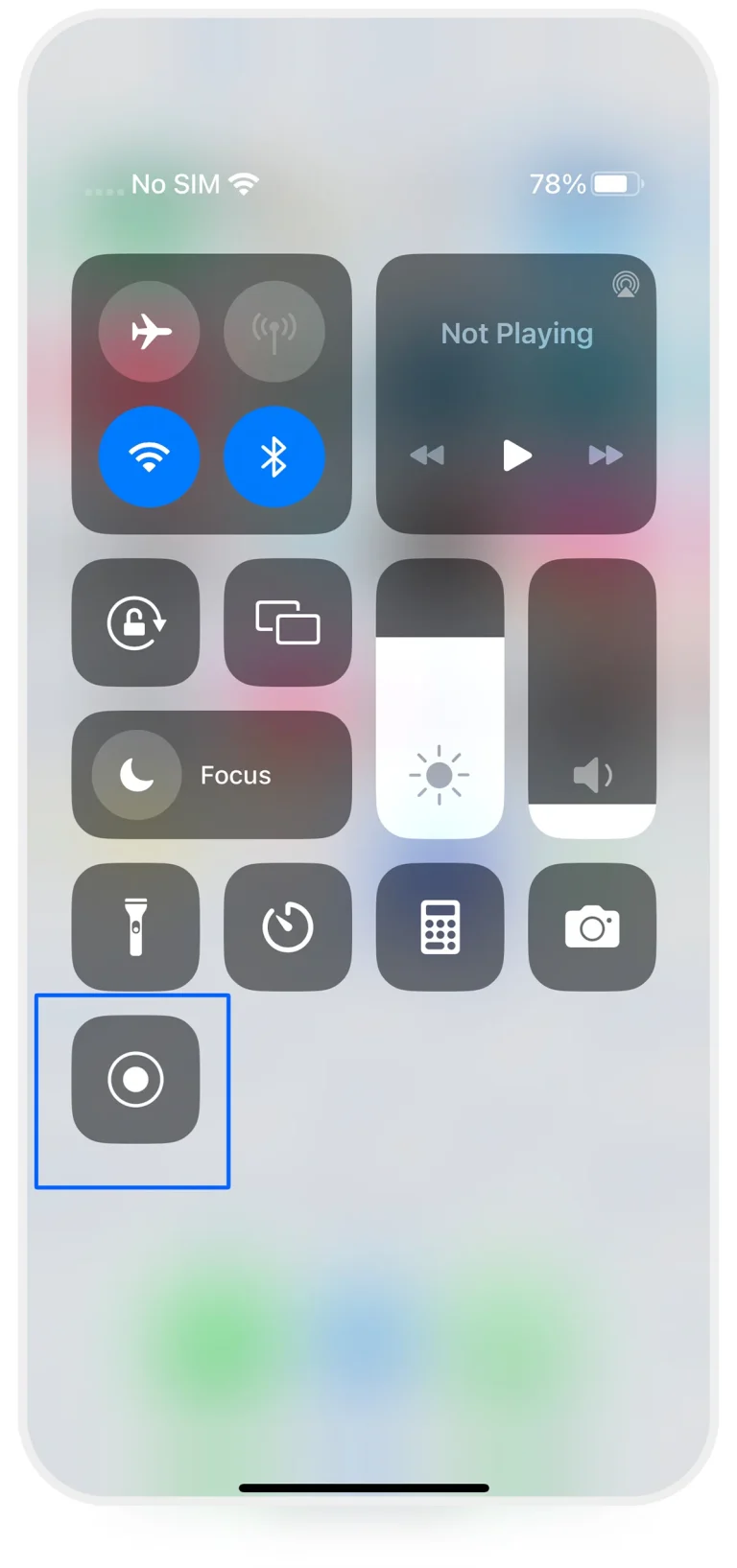
- مرکز کنترل را با کشیدن انگشت از گوشه بالا سمت راست صفحه (در آیفون های دارای فیس آیدی) یا از پایین صفحه (در آیفون های دارای دکمه هوم) به سمت پایین بکشید.
- آیکون ضبط صفحه که شبیه به یک نقطه توپر در داخل یک دایره است را مشاهده خواهید کرد.
- برای شروع ضبط ساده، کافی است یک بار روی این آیکون ضربه بزنید. پس از یک شمارش معکوس سه ثانیه ای، ضبط آغاز می شود و نوار وضعیت در بالای صفحه به رنگ قرمز در می آید.
- برای ضبط صدای محیط و صحبت کردن روی ویدیو، انگشت خود را روی آیکون ضبط نگه دارید تا منوی پاپ آپ باز شود. سپس روی آیکون میکروفون در پایین صفحه ضربه بزنید تا روشن (قرمز) شود و در نهایت گزینه Start Recording را انتخاب کنید.
توقف ضبط و دسترسی به فایل
برای پایان دادن به ضبط، می توانید روی نوار قرمز رنگ در بالای صفحه ضربه بزنید و گزینه Stop را انتخاب کنید، یا دوباره مرکز کنترل را باز کرده و روی آیکون ضبط ضربه بزنید. ویدیوی نهایی به صورت خودکار در برنامه تصاویر (Photos) آیفون شما ذخیره می شود و می توانید مانند هر ویدیوی دیگری آن را ویرایش یا ارسال کنید.
ترفند نمایش لمس انگشت روی صفحه برای ویدیوهای آموزشی
بسیاری از سازندگان ویدیوهای آموزشی تمایل دارند که مخاطب دقیقاً ببیند انگشت آن ها در کدام بخش از صفحه ضربه می زند. سیستم عامل iOS به صورت پیش فرض گزینه ای برای نمایش رد انگشت در ضبط صفحه ندارد، اما با یک ترفند ساده در بخش Accessibility می توانید این قابلیت را شبیه سازی کنید. برای این کار به مسیر Settings > Accessibility > Touch > AssistiveTouch بروید و آن را روشن کنید. با روشن شدن این قابلیت، یک دایره مجازی روی صفحه ظاهر می شود که حرکات انگشت شما را دنبال می کند و در ویدیوهای ضبط شده به عنوان یک نشانگر عمل خواهد کرد. پس از اتمام ضبط، می توانید AssistiveTouch را خاموش کنید.
محدودیت ها و چالش های ضبط صفحه نمایش در iOS
مشکل ضبط نشدن صدای داخلی و تصویر سیاه
بسیاری از کاربران هنگام ضبط از اپلیکیشن هایی مانند نتفلیکس، اسپاتیفای، اپل موزیک یا فیس تایم با صفحه سیاه یا عدم ضبط صدا مواجه می شوند. این یک نقص فنی نیست، بلکه یک محدودیت امنیتی و حق کپی رایت (DRM) است که توسط اپل و توسعه دهندگان اعمال می شود تا از ضبط غیرقانونی فیلم ها، موسیقی ها و مکالمات خصوصی جلوگیری شود. در این برنامه ها، اسکرین رکوردر به صورت خودکار متوقف شده یا خروجی سیاه رنگ تولید می کند.
چرا آیکون ضبط صفحه در مرکز کنترل من وجود ندارد یا غیرفعال است؟
اگر گزینه Screen Recording را در تنظیمات پیدا نمی کنید یا آیکون آن در مرکز کنترل به رنگ خاکستری درآمده است، به احتمال زیاد محدودیت های نظارتی (Screen Time) روی دستگاه شما فعال است. برای حل این مشکل به مسیر Settings > Screen Time > Content & Privacy Restrictions بروید. در صورت روشن بودن این بخش، آن را موقتاً خاموش کنید یا در بخش تنظیمات داخلی، اجازه ضبط صفحه را صادر نمایید.
قطع شدن ناگهانی ضبط
اگر ضبط ویدیو شما به صورت خودکار متوقف می شود، معمولاً سه دلیل اصلی وجود دارد:
- پر شدن حافظه داخلی دستگاه: ضبط ویدیوهای باکیفیت فضای زیادی اشغال می کند و در صورت نبود فضای کافی، ضبط متوقف می شود.
- فعال بودن حالت ذخیره نیرو (Low Power Mode): این حالت برای کاهش مصرف باتری، پردازش های سنگین مانند ضبط طولانی مدت اسکرین را محدود می کند.
- داغ شدن بیش از حد دستگاه (Overheating): پردازنده آیفون هنگام ضبط طولانی مدت و اجرای همزمان بازی های سنگین حرارت تولید می کند و سیستم عامل برای جلوگیری از آسیب سخت افزاری، ضبط را متوقف می کند.
بررسی و معرفی بهترین اپلیکیشن های اسکرین رکوردر شخص ثالث برای آیفون
با وجود کارآمد بودن ابزار بومی اپل، تولیدکنندگان محتوا، استریمرها و گیمرها به امکاناتی فراتر از یک ضبط ساده نیاز دارند. افزودن تصویر وب کم (Facecam)، ویرایشگر داخلی، قلم مو برای کشیدن روی صفحه و قابلیت استریم مستقیم، از جمله ویژگی هایی هستند که شما را به سمت اپلیکیشن های شخص ثالث سوق می دهند. در ادامه، سه مورد از بهترین و پرطرفدارترین برنامه های ضبط صفحه نمایش در اپ استور را از نظر کارشناسان بررسی می کنیم.
1. اپلیکیشن Record It! (بهترین گزینه برای افزودن تصویر چهره و واکنش)
این برنامه یکی از قدیمی ترین و محبوب ترین ابزارهای ضبط صفحه در اکوسیستم اپل است. ویژگی برجسته Record It! امکان ضبط همزمان صفحه نمایش و دوربین جلو (Facecam) است که آن را به انتخاب اول یوتیوبرها و سازندگان ویدیوهای واکنشی تبدیل می کند.
- ویژگی های کلیدی: امکان وارد کردن ویدیوهای از پیش ضبط شده از گالری و افزودن صدا یا تصویر چهره روی آن ها، ابزارهای پایه ویرایش مانند برش دادن (Trim) و تغییر سرعت پخش، رابط کاربری ساده و قابل فهم برای مبتدیان.
- قیمت و محدودیت ها: دانلود و استفاده از نسخه پایه رایگان است، اما برای حذف واترمارک، دسترسی به کیفیت های بالاتر و ابزارهای پیشرفته ویرایش، باید نسخه Pro را که قیمتی در حدود 4.99 دلار (یا معادل ریالی آن در اپ استور) دارد خریداری کنید.
2. اپلیکیشن TechSmith Capture (بهترین گزینه برای کاربران حرفه ای و آموزشی)
اگر با نرم افزارهای تدوین و ضبط صفحه کامپیوتر مانند Camtasia یا Snagit کار کرده باشید، نام شرکت TechSmith برای شما آشنا است. اپلیکیشن موبایلی این شرکت، یک ابزار کاملاً تخصصی و بدون مزاحمت برای ضبط ویدیوهای آموزشی و دموهای نرم افزاری است.
- ویژگی های کلیدی: آپلود مستقیم و بی سیم ویدیوهای ضبط شده به حساب کاربری TechSmith یا نرم افزار Camtasia در کامپیوتر، عدم وجود واترمارک در نسخه رایگان، کیفیت ضبط بسیار بالا و مناسب برای ارائه های تجاری و دانشگاهی.
- قیمت و محدودیت ها: این برنامه کاملاً رایگان است، اما تمرکز آن بیشتر روی اکوسیستم نرم افزاری TechSmith است و امکانات فانتزی مانند استیکر یا افکت های صوتی را در اختیار شما قرار نمی دهد.
3. اپلیکیشن Screen Recorder+ (بهترین گزینه برای گیمرها و استریمرها)
این اپلیکیشن با رابط کاربری مدرن و امکانات گسترده، یک استودیوی کامل جیبی برای ضبط صفحه نمایش است. Screen Recorder+ به شما اجازه می دهد تا قبل از شروع ضبط، تنظیمات دقیقی مانند بیت ریت (Bitrate)، فریم ریت (FPS) و رزولوشن خروجی را شخصی سازی کنید.
- ویژگی های کلیدی: ابزارهای ترسیم روی صفحه (Brush) برای هایلایت کردن نکات مهم در حین ضبط آموزشی، امکان فشرده سازی ویدیو برای ارسال سریع تر در شبکه های اجتماعی، پشتیبانی از خروجی گرفتن با فرمت های مختلف و اتصال به پلتفرم های استریم.
- قیمت و محدودیت ها: نسخه رایگان دارای تبلیغات و محدودیت زمانی برای ضبط است. برای دسترسی نامحدود و حذف تبلیغات، نیاز به پرداخت اشتراک هفتگی یا سالانه دارید.
جدول مقایسه اسکرین رکوردر بومی آیفون و برنامه های شخص ثالث
| ویژگی | ابزار بومی iOS | Record It! | TechSmith Capture |
|---|---|---|---|
| هزینه استفاده | کاملاً رایگان | رایگان (نسخه Pro پولی) | کاملاً رایگان |
| واترمارک (لوگو) | ندارد | دارد (در نسخه رایگان) | ندارد |
| ضبط تصویر چهره (Facecam) | پشتیبانی نمی کند | پشتیبانی می کند | پشتیبانی نمی کند |
| ویرایشگر داخلی | فقط برش ابتدا و انتها | ابزارهای پایه ویرایش | ندارد (نیاز به کامپیوتر) |
| مناسب ترین کاربرد | استفاده روزمره و سریع | یوتیوب و ویدیوهای واکنشی | آموزش های تخصصی و تجاری |
ویرایش ویدیوهای ضبط شده در محیط برنامه Photos
پس از اتمام ضبط، ویدیو به صورت خودکار در گالری تصاویر (Photos) ذخیره می شود. معمولاً در ثانیه های ابتدایی و انتهایی ویدیو، حرکات دست شما برای باز کردن مرکز کنترل و توقف ضبط ثبت می شود که نیازی به نمایش آن ها نیست. برای حذف این بخش های اضافی:
- ویدیو را در برنامه Photos باز کنید.
- روی گزینه Edit در گوشه بالا سمت راست ضربه بزنید.
- در پایین صفحه، یک نوار زمانی (Timeline) زرد رنگ مشاهده می کنید.
- فلش های دو طرف نوار را به سمت داخل بکشید تا بخش های مورد نظر شما برش داده شوند.
- در نهایت روی Done ضربه بزنید و گزینه Save Video as New Clip را انتخاب کنید تا فایل اصلی شما دست نخورده باقی بماند.
ترفندهای طلایی برای حرفه ای تر شدن ویدیوهای ضبط شده
فعال سازی حالت تمرکز (Focus Mode)
هیچ چیز به اندازه یک پیامک شخصی یا تماس کاری در وسط ضبط یک ویدیوی آموزشی، کیفیت کار شما را پایین نمی آورد. پیش از شروع ضبط، حتماً حالت Do Not Disturb یا یکی از پروفایل های Focus را فعال کنید تا اعلانات روی صفحه ظاهر نشوند و حریم خصوصی شما نیز حفظ گردد.
پاکسازی صفحه اصلی (Home Screen)
اگر قرار است از صفحه اصلی گوشی خود فیلم بگیرید، آیکون های اضافی را به پوشه ها منتقل کنید یا صفحات خالی ایجاد کنید. یک صفحه مرتب، حس حرفه ای بودن بسیار بیشتری به مخاطب منتقل می کند و تمرکز بیننده را روی موضوع اصلی ویدیو نگه می دارد.
تنظیمات کیفیت، رزولوشن و بیت ریت در آیفون
سیستم عامل iOS به صورت خودکار رزولوشن و بیت ریت (Bitrate) ویدیوی ضبط شده را بر اساس محتوای در حال نمایش و قدرت پردازشی دستگاه تنظیم می کند. به طور معمول، ویدیوها با رزولوشن Full HD (1080p) و نرخ فریم 60 فریم بر ثانیه (در صورت پشتیبانی بازی یا اپلیکیشن) ضبط می شوند. اگر متوجه شدید که ویدیوهای شما حجم بسیار زیادی اشغال می کنند یا کیفیت آن ها در پلتفرم هایی مانند اینستاگرام افت می کند، می توانید پیش از ضبط، رزولوشن دوربین خود را از مسیر Settings > Camera > Record Video بررسی کنید. اگرچه این تنظیمات مستقیماً روی اسکرین رکوردر اعمال نمی شود، اما محدودیت های پردازشی سیستم را تحت تاثیر قرار می دهد.
پرسش های متداول
آیا می توانم تماس های تصویری فیس تایم یا واتس اپ را ضبط کنم؟
خیر. به دلیل محدودیت های شدید حریم خصوصی در سیستم عامل iOS، هنگام برقراری تماس تصویری در اکثر اپلیکیشن ها، اسکرین رکوردر به صورت خودکار متوقف شده یا صفحه را سیاه ضبط می کند. این یک ویژگی امنیتی برای جلوگیری از شنود یا ضبط بدون رضایت طرف مقابل است.
آیا ضبط طولانی مدت صفحه نمایش به باتری آیفون آسیب می زند؟
ضبط صفحه نمایش یک پردازش سنگین برای پردازنده گرافیکی و مرکزی گوشی است و مصرف باتری را به شدت افزایش می دهد. این کار به خودی خود به باتری آسیب نمی زند، اما تولید حرارت بالا در صورت عدم تهویه مناسب می تواند در درازمدت سلامت باتری (Battery Health) را کاهش دهد. توصیه می شود در محیط های خنک ضبط را انجام دهید.
چگونه می توانم ویدیوی ضبط شده را از آیفون به کامپیوتر منتقل کنم؟
سریع ترین و باکیفیت ترین راه، استفاده از کابل لایتنینگ یا USB-C و برنامه Image Capture در مک یا File Explorer در ویندوز است. همچنین می توانید از AirDrop برای انتقال به مک بوک یا سرویس های ابری مانند iCloud Drive و Google Drive استفاده کنید تا ویدیوها با افت کیفیت مواجه نشوند.
نتیجه گیری
ابزار بومی اسکرین رکوردر آیفون، یک شاهکار مهندسی در زمینه سادگی و سرعت است که برای بیش از نود درصد نیازهای روزمره کاربران، کاملاً پاسخگو و بی نقص عمل می کند. با این حال، شناخت محدودیت های حق کپی رایت و تسلط بر ترفندهای حالت تمرکز، مرز بین یک ویدیوی آماتور و یک محتوای حرفه ای را مشخص می کند. اگر هدف شما تولید محتوای مستمر برای یوتیوب، استریم بازی ها یا ساخت دوره های آموزشی است، سرمایه گذاری روی اپلیکیشن هایی مانند Record It! یا استفاده از اکوسیستم TechSmith می تواند جریان کاری شما را متحول کند. در نهایت، فراموش نکنید که لنز دوربین و صفحه نمایش گوشی خود را پیش از هر بار ضبط تمیز کنید تا شفاف ترین تصویر ممکن را به مخاطبان خود ارائه دهید.