راهنمای جامع فعال کردن بلوتوث تلویزیون در تمام برندها + عیب یابی کامل
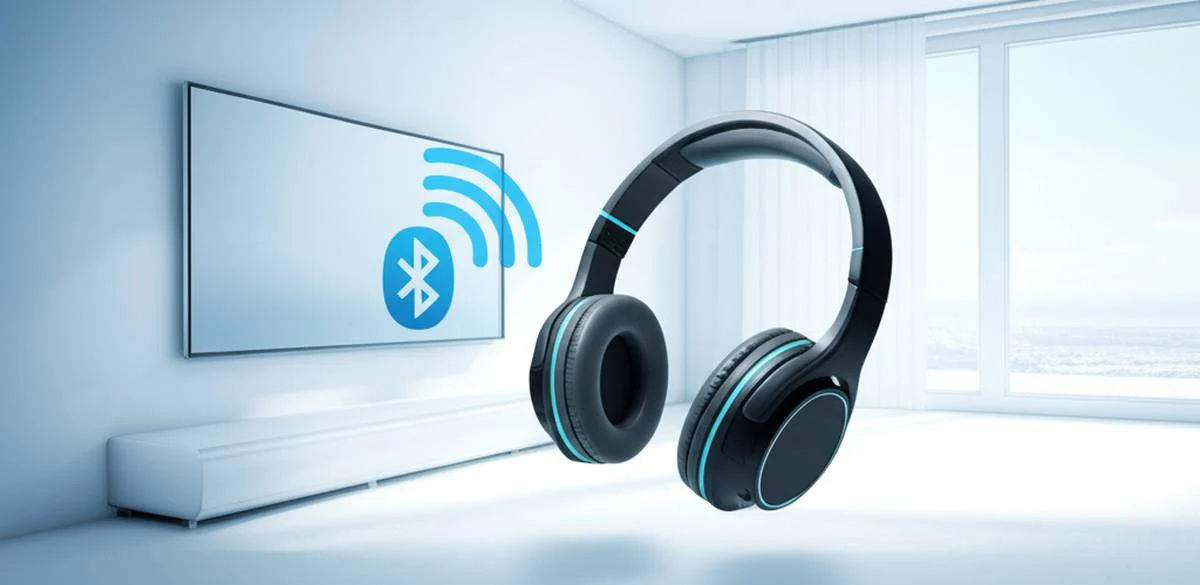
برای فعال کردن بلوتوث تلویزیون، ابتدا به منوی تنظیمات دستگاه بروید و بخش صدا یا اتصالات را پیدا کنید. اگر گزینه بلوتوث یا لیست بلندگوهای بلوتوث را مشاهده کردید، آن را انتخاب و دستگاه مورد نظر خود را جفت سازی کنید. در صورتی که تلویزیون شما فاقد این قابلیت است، می توانید با خرید یک آداپتور بلوتوث و اتصال آن به پورت صدا یا خروجی اپتیکال، این امکان را به تلویزیون خود اضافه کنید.
امروزه اتصال بی سیم دستگاه های مختلف به تلویزیون به لطف فناوری بلوتوث به یک قابلیت پرطرفدار و ضروری تبدیل شده است. این فناوری به شما اجازه می دهد بدون درگیر شدن با سیم های اضافی، هدفون، ساندبار یا اسپیکر را به تلویزیون متصل کنید و تجربه ای سینمایی و شخصی در خانه داشته باشید. اما سوال اصلی اینجاست که از کجا بفهمیم تلویزیون ما از بلوتوث پشتیبانی می کند و چگونه می توان آن را فعال نمود؟ این راهنمای جامع و به روز (1405) به شما کمک می کند تا به سادگی این موضوع را تشخیص داده، بلوتوث تلویزیون خود را در برندهای مختلف مانند سامسونگ، ال جی، سونی، اسنوا و ایکس ویژن فعال کنید و از دنیای اتصال بی سیم لذت ببرید.
چگونه بفهمیم تلویزیون بلوتوث دارد؟
قبل از هر اقدامی برای فعال سازی، باید از وجود سخت افزار بلوتوث در تلویزیون خود مطمئن شوید. برای این کار می توانید از سه روش ساده استفاده کنید:
- بررسی دفترچه راهنما: سریع ترین و مطمئن ترین راه، جستجوی عبارت Bluetooth در دفترچه راهنمای فیزیکی یا فایل PDF دستگاه است.
- جستجوی مدل در اینترنت: مدل دقیق تلویزیون (که معمولاً روی برچسب پشت دستگاه درج شده) را در سایت رسمی سازنده جستجو کنید و در بخش مشخصات فنی به دنبال پشتیبانی از بلوتوث یا Wireless Audio بگردید.
- بررسی منوی تنظیمات: به منوی تنظیمات (Settings) بروید و بخش های صدا (Sound) یا اتصالات (Connections) را بررسی کنید. وجود گزینه ای مانند لیست بلندگوهای بلوتوث (Bluetooth Speaker List) یا LG Sound Sync نشانه قطعی وجود این قابلیت است.
آموزش فعال کردن بلوتوث در برندهای مختلف تلویزیون
رابط کاربری تلویزیون ها در برندهای مختلف متفاوت است. در ادامه مراحل گام به گام فعال سازی بلوتوث را برای محبوب ترین برندهای موجود در بازار بررسی می کنیم.
فعال سازی بلوتوث تلویزیون سامسونگ
- دکمه Home یا تنظیمات روی کنترل تلویزیون را فشار دهید.
- به بخش تنظیمات (Settings) بروید.
- گزینه صدا (Sound) را انتخاب کنید.
- وارد بخش خروجی صدا (Sound Output) شوید.
- اگر گزینه لیست بلندگوهای بلوتوث (Bluetooth Speaker List) را مشاهده کردید، تلویزیون شما از این قابلیت پشتیبانی می کند. آن را انتخاب کرده و دستگاه خود را جفت سازی کنید.
روشن کردن بلوتوث تلویزیون ال جی
- دکمه تنظیمات (Settings) یا چرخ دنده روی کنترل جادویی را بزنید.
- به بخش همه تنظیمات (All Settings) بروید.
- گزینه صدا (Sound) را انتخاب نمایید.
- در قسمت خروجی صدا (Sound Output)، گزینه بلوتوث (Bluetooth) یا LG Sound Sync را انتخاب کنید.
- دستگاه بلوتوثی خود را در حالت جفت سازی قرار داده و از لیست نمایش داده شده انتخاب کنید.
فعال کردن بلوتوث در تلویزیون های سونی
- دکمه Home یا تنظیمات سریع را روی کنترل فشار دهید.
- به بخش تنظیمات (Settings) بروید.
- گزینه شبکه و لوازم جانبی (Network & Accessories) یا ریموت و لوازم جانبی را انتخاب کنید.
- تنظیمات بلوتوث (Bluetooth Settings) را باز کنید.
- گزینه بلوتوث روشن (Bluetooth On) را فعال کرده و دستگاه مورد نظر را جفت سازی نمایید.
فعال سازی بلوتوث در تلویزیون های ایرانی (اسنوا، ایکس ویژن، صنام)
در اکثر تلویزیون های هوشمند ایرانی، مسیر فعال سازی مشابه یکدیگر است:
- وارد منوی اصلی تنظیمات تلویزیون شوید.
- به بخش صدا یا شبکه و اتصالات بروید.
- به دنبال گزینه ای با عنوان بلوتوث، مدیریت دستگاه های بلوتوث یا خروجی صدا بگردید.
- دستگاه خود را در حالت جفت سازی (Pairing) قرار داده و نام آن را از لیست انتخاب کنید.
نکته: در برخی مدل های قدیمی تر برندهای ایرانی، ممکن است این قابلیت به صورت پیش فرض غیرفعال باشد و نیاز به بروزرسانی نرم افزار تلویزیون داشته باشید.
نحوه اتصال هدفون یا اسپیکر بلوتوث به تلویزیون
پس از اطمینان از فعال بودن بلوتوث تلویزیون، برای برقراری اتصال با دستگاه های جانبی مراحل زیر را دنبال کنید:
- دستگاه جانبی خود (هدفون، اسپیکر یا ساندبار) را روشن کنید.
- دکمه جفت سازی (Pairing) روی دستگاه را نگه دارید تا چراغ نشانگر آن شروع به چشمک زدن سریع کند (این نشان دهنده حالت جستجو است).
- در تلویزیون، به بخش لیست دستگاه های بلوتوث بروید و گزینه جستجو (Scan) را بزنید.
- نام دستگاه خود را در لیست پیدا کرده و آن را انتخاب کنید.
- در صورت درخواست، کد جفت سازی نمایش داده شده روی تلویزیون را تأیید کنید. پس از برقراری اتصال، صدای تلویزیون از دستگاه بلوتوثی پخش خواهد شد.
آشنایی با کدک های صوتی بلوتوث و تاثیر آن بر کیفیت صدای تلویزیون
هنگام اتصال هدفون یا اسپیکر بلوتوث به تلویزیون، کیفیت صدا و میزان تاخیر به کدک صوتی (Audio Codec) پشتیبانی شده بستگی دارد. آشنایی با این اصطلاحات تخصصی به شما کمک می کند تا بهترین تجربه شنیداری را داشته باشید:
- کدک SBC: این کدک پایه و استاندارد بلوتوث است که تقریبا در تمام دستگاه ها وجود دارد. کیفیت صدای قابل قبولی دارد اما ممکن است در تماشای فیلم، تاخیر صدای محسوسی ایجاد کند.
- کدک AAC: این کدک کیفیت صدای بهتری نسبت به SBC ارائه می دهد و در دستگاه های اپل و بسیاری از تلویزیون های جدید سامسونگ و ال جی پشتیبانی می شود. تاخیر آن کمتر از SBC است.
- کدک aptX و aptX Low Latency: این کدک ها توسط شرکت کوالکام توسعه یافته اند و بهترین گزینه برای تماشای تلویزیون هستند. کدک aptX Low Latency تاخیر صدا را به کمتر از 40 میلی ثانیه می رساند که کاملا با تصویر همگام است. اگر تلویزیون و هدفون شما هر دو از این کدک پشتیبانی کنند، تجربه ای بدون تاخیر خواهید داشت.
راهکار اتصال بلوتوث به تلویزیون های قدیمی و فاقد بلوتوث
اگر تلویزیون شما به طور پیش فرض از فناوری بلوتوث پشتیبانی نمی کند، جای نگرانی نیست. شما می توانید با هزینه ای اندک و با استفاده از آداپتورهای بلوتوث (Bluetooth Transmitter)، این قابلیت را به تلویزیون خود اضافه کنید.
این آداپتورها به پورت های خروجی صدای تلویزیون متصل می شوند. دو نوع رایج از این آداپتورها وجود دارد:
- آداپتور بلوتوث با خروجی 3.5 میلی متری (AUX): این مدل به جک هدفون تلویزیون متصل می شود. استفاده از آن بسیار ساده است اما ممکن است کیفیت صدای آن به اندازه مدل های دیجیتال نباشد.
- آداپتور بلوتوث با خروجی اپتیکال (Optical): این مدل به پورت خروجی صدای دیجیتال اپتیکال تلویزیون متصل می شود و کیفیت صدای بسیار بالاتر و بدون نویزی را ارائه می دهد که برای ساندبارها و هدفون های حرفه ای توصیه می شود.
مراحل استفاده از آداپتور:
- آداپتور بلوتوث را به پورت مناسب (AUX یا Optical) در پشت یا کنار تلویزیون وصل کنید.
- آداپتور را به منبع تغذیه (معمولا پورت USB تلویزیون) متصل کنید.
- دکمه جفت سازی (Pairing) روی آداپتور را فشار دهید تا چراغ آن شروع به چشمک زدن کند.
- دستگاه بلوتوثی خود (هدفون یا اسپیکر) را روشن کرده و در حالت جفت سازی قرار دهید تا به آداپتور متصل شود.
عیب یابی و رفع مشکلات رایج اتصال بلوتوث به تلویزیون
حتی با وجود پشتیبانی تلویزیون از بلوتوث، گاهی اوقات کاربران با مشکلاتی مانند تاخیر صدا یا قطع شدن اتصال مواجه می شوند. در ادامه راهکارهای حل این مشکلات را بررسی می کنیم:
مشکل تاخیر صدا (Audio Latency)
اگر صدا با تاخیر نسبت به تصویر پخش می شود، این موضوع به کدک صوتی بلوتوث مربوط است. کدک های معمولی مانند SBC تاخیر بیشتری دارند. برای حل این مشکل، از هدفون یا اسپیکری استفاده کنید که از کدک aptX Low Latency یا AAC پشتیبانی می کند. همچنین در تنظیمات صدای تلویزیون، گزینه های پردازش صدا مانند Dolby یا Surround را غیرفعال کنید تا تاخیر کاهش یابد.
قطع و وصل شدن مکرر اتصال
این مشکل معمولاً به دلیل تداخل امواج وای فای و بلوتوث یا ضعیف بودن باتری دستگاه بلوتوثی رخ می دهد. مودم وای فای خود را از تلویزیون دورتر کنید، باتری هدفون را شارژ نمایید و در صورت امکان، تلویزیون را به آخرین نسخه نرم افزاری بروزرسانی کنید.
پیدا نشدن دستگاه در لیست جفت سازی
مطمئن شوید که دستگاه جانبی شما واقعاً در حالت جفت سازی (Pairing Mode) قرار دارد و نه فقط روشن. همچنین دستگاه های بلوتوثی که قبلا به تلویزیون متصل شده اند را از لیست حذف (Unpair) کرده و مجدداً تلاش کنید.
مطالب مرتبط و پرطرفدار
- تلویزیون اسنوا
- طراحی شیک و مدرن با ترموود پشت تلویزیون – تجربه ای خاص برای خانه شما
- بهترین تلویزیون ایرانی
- بلوتوث تلویزیون: آموزش فعال سازی + عیب یابی 100% تضمینی
سوالات متداول درباره بلوتوث تلویزیون
آیا همه تلویزیون های جدید قابلیت بلوتوث دارند؟
خیر، اگرچه اکثر تلویزیون های هوشمند جدید از این قابلیت پشتیبانی می کنند، اما برخی مدل های پایه یا قدیمی تر ممکن است فاقد سخت افزار بلوتوث باشند. همیشه دفترچه راهنما یا مشخصات فنی مدل دقیق خود را بررسی کنید.
چرا بلوتوث تلویزیون به موبایل متصل نمی شود؟
تلویزیون های هوشمند معمولاً برای اتصال لوازم جانبی صوتی (مانند هدفون و اسپیکر) طراحی شده اند و ممکن است اجازه جفت سازی با موبایل برای انتقال فایل را ندهند. مطمئن شوید دستگاه شما در حالت جفت سازی است و تلویزیون از پروفایل مورد نظر پشتیبانی می کند.
آیا می توان به تلویزیون بدون بلوتوث، این قابلیت را اضافه کرد؟
بله، با خرید یک آداپتور فرستنده بلوتوث (Bluetooth Transmitter) و اتصال آن به خروجی صدای 3.5 میلی متری یا پورت اپتیکال تلویزیون، می توانید هر دستگاه بلوتوثی را به تلویزیون قدیمی خود متصل کنید.
چگونه بلوتوث تلویزیون را خاموش کنیم؟
برای خاموش کردن، به همان مسیری که برای فعال سازی رفتید (تنظیمات > صدا > خروجی صدا) بازگردید و گزینه بلوتوث را روی خاموش یا خروجی صدا را روی اسپیکر تلویزیون تنظیم کنید.